Réglage des performances
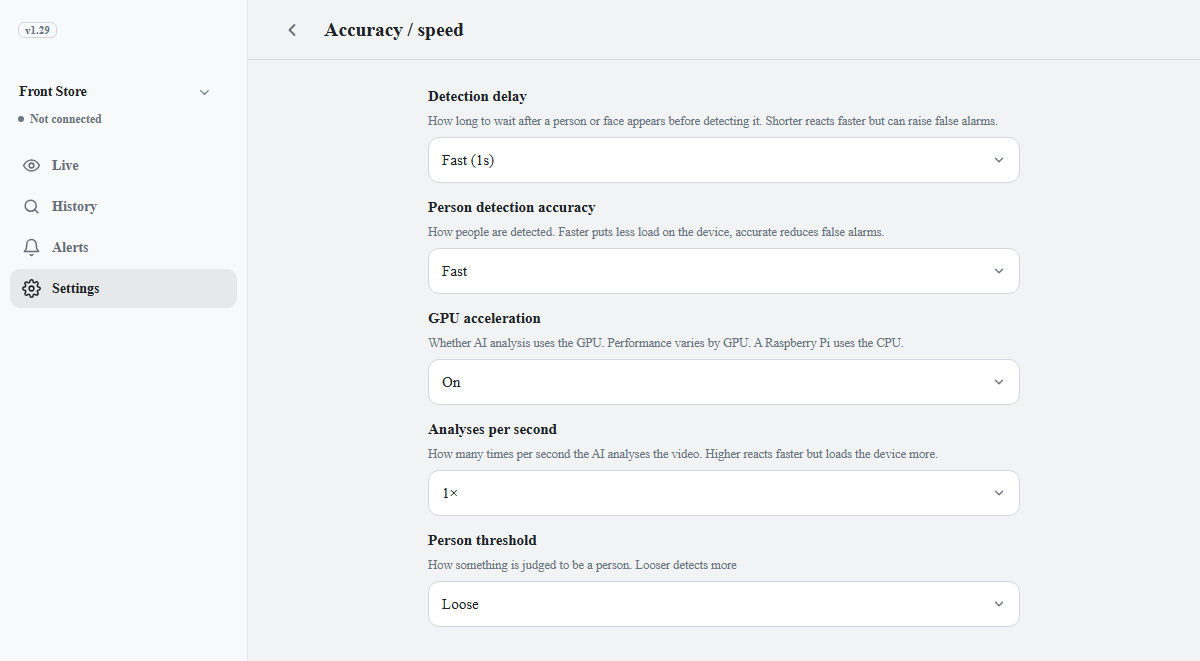
Réglez l’accélération GPU et la fréquence d’analyse de la vidéo. Ces valeurs s’appliquent à la reconnaissance des personnes, des visages et des véhicules. Les valeurs par défaut conviennent à la plupart des sites.
- Dans l’onglet Paramètres, cliquez sur Performances.
- Choisissez une valeur pour l’élément à modifier. Voir la colonne « Quand le modifier » du tableau ci-dessous.
- Cliquez sur Enregistrer dans la barre d’enregistrement en bas de l’écran.
| Paramètre | Rôle | Quand le modifier |
|---|---|---|
| Accélération GPU | Exécute l’analyse sur le GPU. | Activé si l’appareil dispose d’un GPU dédié et que l’analyse est lente |
| Analyses par seconde | Le nombre d’analyses de la vidéo par seconde. | Augmentez cette valeur uniquement si l’appareil dispose de ressources suffisantes |
Remarque
La précision de la détection et les seuils se règlent sur l’écran de chaque type de reconnaissance (voir
Reconnaissance des personnes, Activation de la reconnaissance faciale
et Activation de la reconnaissance des véhicules).
Options et valeurs par défaut de chaque paramètre
- Accélération GPU : Activé ou Désactivé (par défaut). Les appareils sans GPU utilisable fonctionnent sur le processeur, quel que soit ce paramètre.
- Analyses par seconde : 5, 10, 15, 20, 25 ou 30. Les nouveaux lieux utilisent 10 par défaut. Cette valeur est un plafond : un appareil qui ne suit pas le rythme analyse moins souvent. Si la fréquence d’images de la caméra est inférieure, c’est elle qui s’applique.
- Si les caméras sont actuellement configurées avec des valeurs différentes, l’écran affiche l’une d’elles. Modifier une valeur et enregistrer applique les mêmes paramètres à toutes les caméras.