Durée de conservation et espace de stockage
Choisissez le nombre de jours de conservation des enregistrements, l’espace disque libre à conserver et l’emplacement d’enregistrement.
- Dans l’onglet Paramètres, cliquez sur Stockage.
- Sous Durée de conservation, choisissez la durée de conservation des enregistrements.
- Cliquez sur Enregistrer dans la barre d’enregistrement en bas de l’écran.
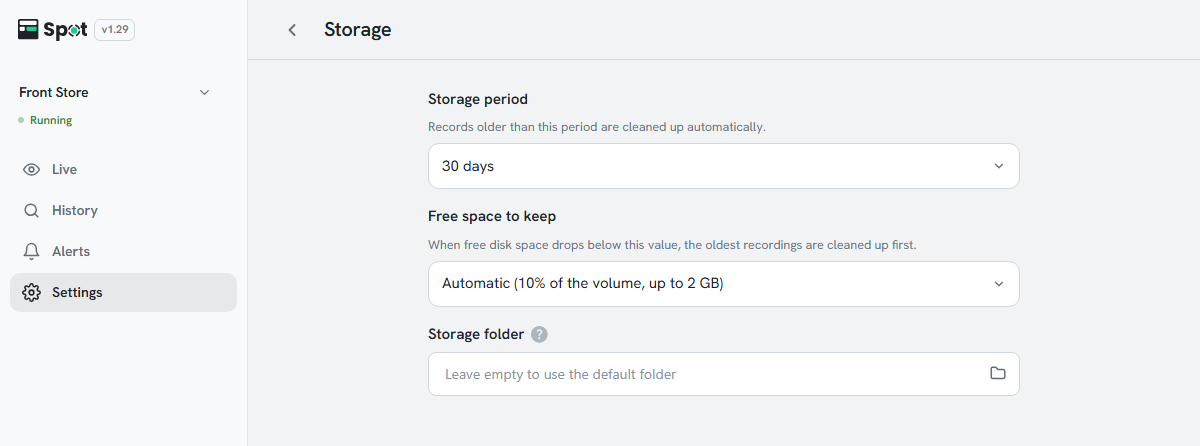
| Paramètre | Rôle |
|---|---|
| Durée de conservation | 7, 14, 30 (par défaut), 60, 90 ou 180 jours. Les enregistrements plus anciens, y compris leurs photos, leurs vidéos et leurs données faciales, sont supprimés automatiquement. |
| Espace libre à conserver | Lorsque l’espace disque libre passe sous cette valeur, les vidéos les plus anciennes sont supprimées, quelle que soit la durée de conservation. |
| Dossier de stockage | L’emplacement où les enregistrements sont stockés. Définissez-le si vous utilisez un disque externe ; laissez-le vide pour utiliser le dossier par défaut. |
Remarque
Une durée plus longue utilise davantage d’espace de stockage. L’utilisation dépend fortement du nombre de caméras et de l’activité
du site : vérifiez l’utilisation réelle pendant quelques jours après l’installation avant de fixer une valeur.
Options d’espace libre et changement de dossier
- Espace libre à conserver propose Automatique · 10 % du volume, 2 Go max. (par défaut), 512 Mo, 1 Go, 2 Go, 5 Go, 10 Go ou 20 Go.
- Si vous changez de dossier de stockage, les enregistrements et les journaux existants restent dans le dossier précédent, et l’écran se recharge après l’enregistrement. Pour déplacer votre historique vers un autre disque ou un autre PC, voir Déplacement de vos données.
- Si le dossier de stockage n’est pas un chemin complet (par exemple, D:spot), un message en rouge vous invitant à saisir le chemin complet du dossier apparaît sous le champ. L’appareil ne peut pas démarrer avec un tel chemin.