Ajout d’un véhicule
Ajoutez des véhicules pour que les actions distinguent les véhicules connus des véhicules inconnus et s’exécutent lorsqu’un véhicule précis est détecté. L’ajout prend effet immédiatement et ne redémarre pas l’appareil.
Ajouter un véhicule par son numéro de plaque
- Cliquez sur l’onglet Connus. Si la reconnaissance faciale est aussi activée, sélectionnez Véhicules (sur un ordinateur : à l’extrémité droite de la ligne de titre ; sur un téléphone : dans la liste en haut de l’écran).
- Saisissez le numéro de plaque dans Numéro de plaque et un nom facile à reconnaître dans Nom (facultatif).
- Cliquez sur Ajouter.
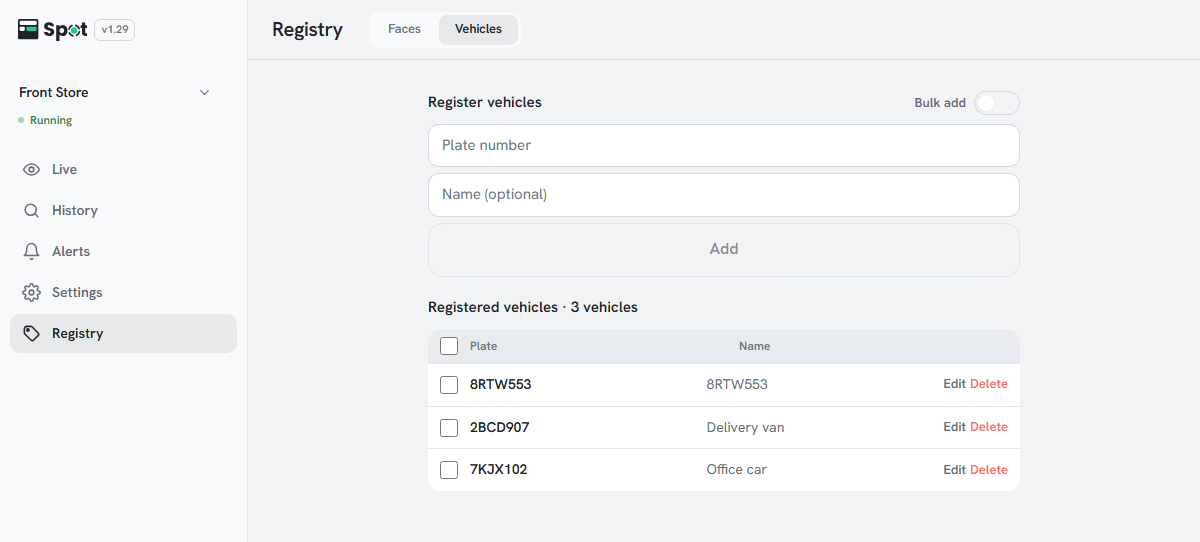
Le véhicule est ajouté lorsque sa plaque apparaît dans la liste Véhicules connus. Vous pouvez désormais choisir le véhicule pour Véhicule précis détecté dans l’onglet Actions.
Ajouter plusieurs véhicules à la fois
- Activez l’interrupteur Ajout groupé à droite du titre Ajouter des véhicules.
- Saisissez un véhicule par ligne dans la zone de texte. Placez le nom après le numéro de plaque, séparé par une virgule (par exemple, ABC1234,Voiture de société). Un numéro de plaque sans nom fonctionne aussi.
- Cliquez sur Ajouter (n). Les plaques déjà connues et les plaques en double dans la saisie sont ignorées.
Ajouter des véhicules depuis l’historique
Dans Historique > Véhicules, cochez la case en haut à gauche d’une fiche. Vous pouvez sélectionner plusieurs fiches. Dans la barre de sélection au-dessus de la liste, cliquez sur Ajouter, saisissez un nom pour chaque plaque et cliquez sur Enregistrer. Seules les fiches qui ont une plaque et qui ne sont pas encore connues sont ajoutées.
Gestion et suppression des véhicules connus
- La liste est triée par nom (ou par numéro de plaque en l’absence de nom). À partir de 8 véhicules, une zone Rechercher une plaque ou un nom apparaît au-dessus de la liste.
- Cliquez sur l’icône de crayon à droite d’une ligne pour modifier le numéro de plaque et le nom de cette entrée. Cliquez sur Enregistrer ou appuyez sur Entrée pour enregistrer ; cliquez sur Annuler ou appuyez sur Échap pour annuler.
- Cliquez sur l’icône de corbeille à droite d’une ligne et confirmez pour supprimer le véhicule. Sa plaque est ensuite traitée comme celle d’un véhicule inconnu ; les enregistrements existants sont conservés.
- Lorsque plusieurs véhicules sont cochés, Supprimer la sélection (n) apparaît à droite du titre de la liste pour les supprimer tous à la fois.
- Les espaces et les traits d’union d’un numéro de plaque sont supprimés automatiquement lors de l’ajout.
- Lorsque l’application n’est pas connectée à l’appareil, Connectez-vous à l’appareil pour gérer les véhicules connus. s’affiche.