Consultation des fiches de véhicules
Historique > Véhicules affiche les véhicules apparus dans la plage sélectionnée, avec une fiche par plaque.
- Dans l’onglet Historique, sélectionnez Véhicules (sur un ordinateur : à l’extrémité droite de la ligne de titre ; sur un téléphone : dans la liste en haut de l’écran).
- Cliquez sur la plage au-dessus de la liste et choisissez la plage à afficher.
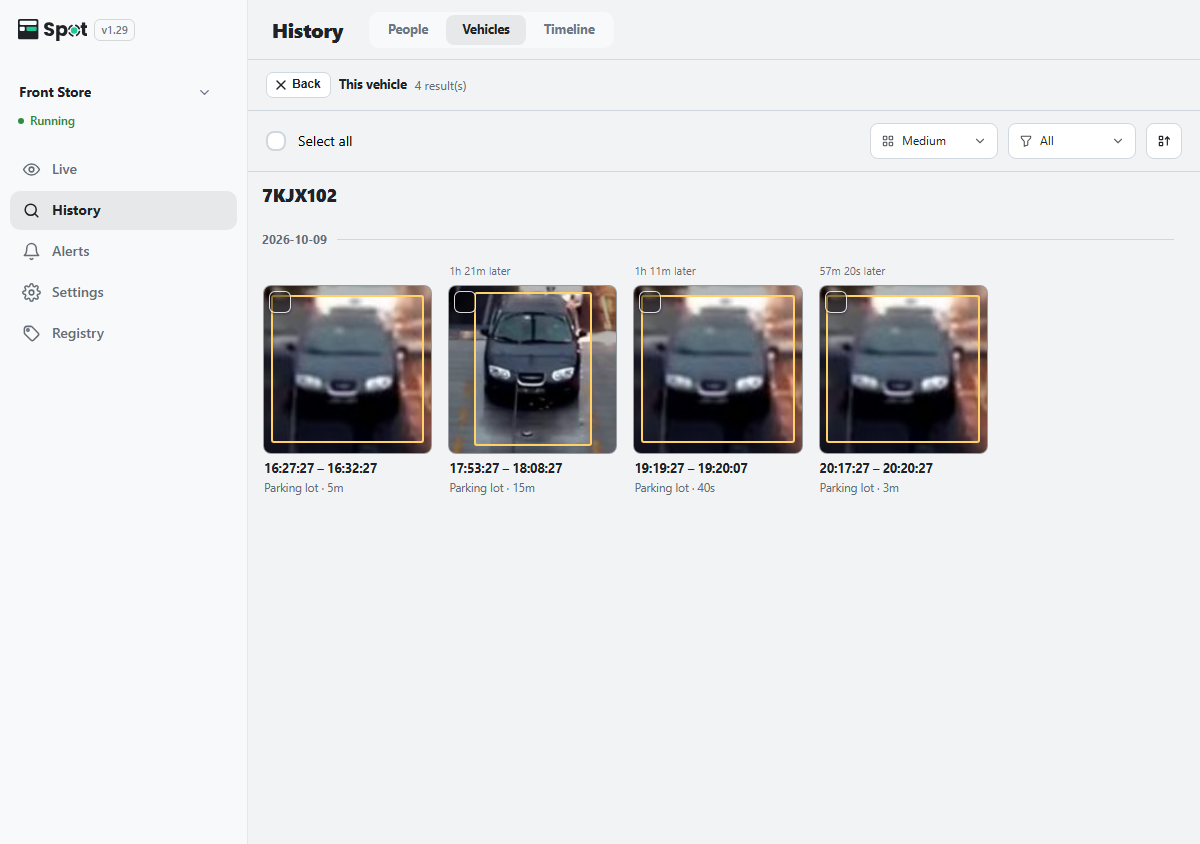
- Cliquez sur la photo d’une fiche. Ce véhicule s’ouvre et liste les passages de ce véhicule dans l’ordre chronologique. La plaque de la fiche s’affiche une seule fois en haut, ou Plaque non identifiée si la fiche n’en a pas. Une vignette n’affiche une plaque que si une plaque différente a été lue pendant ce passage : vous repérez ainsi facilement un autre véhicule qui s’y serait glissé. Cliquez sur une vignette pour lire la vidéo de ce passage. Une fiche ne comportant qu’un seul passage lit sa vidéo dès que vous cliquez dessus, et la fermeture de la vidéo vous ramène à la liste des fiches.
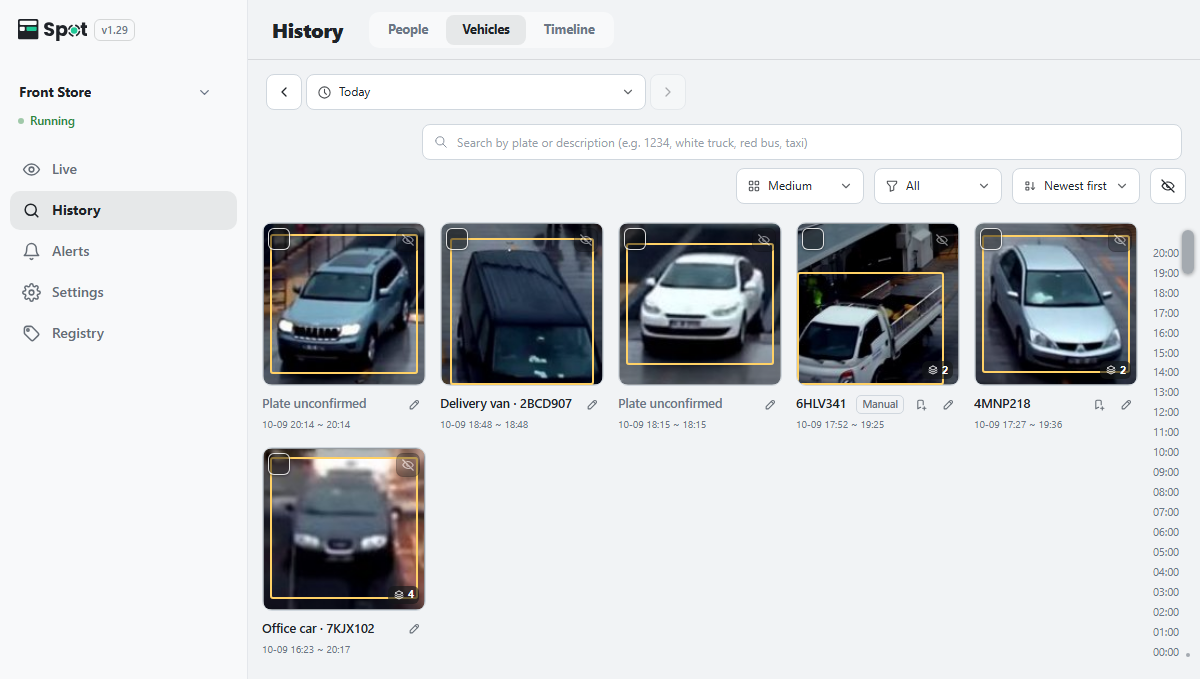
| Affiché sous la fiche | Signification |
|---|---|
| Numéro de plaque | Le numéro de plaque lu par Spot. |
| Nom · numéro de plaque | Un véhicule connu. |
| Plaque non identifiée | Un véhicule dont la plaque n’a pas pu être lue. Chaque apparition s’affiche dans une fiche distincte. |
| Manuel | Un numéro de plaque saisi par un utilisateur. |
Rechercher par plaque
Dans la zone Rechercher par plaque ou par description (par exemple : 1234, camion blanc, bus rouge, taxi) au-dessus de la liste, saisissez une partie d’un numéro de plaque ou une description du véhicule, puis appuyez sur Entrée. Les mots contenant des chiffres sont comparés aux numéros de plaque, et les autres à la description du véhicule. Cliquez sur le bouton d’effacement pour revenir à la liste complète.
Corriger les numéros de plaque
- Saisir une plaque : sélectionnez une fiche, cliquez sur Saisir la plaque au-dessus de la liste, saisissez le numéro de plaque et cliquez sur Enregistrer. Si une fiche avec la même plaque existe déjà, les deux sont fusionnées. Enregistrer un champ vide retire la plaque.
- Fusionner des fiches : si un même véhicule est réparti sur plusieurs fiches, cochez la case en haut à gauche d’au moins deux fiches et cliquez sur Fusionner. La procédure est la même que dans Fusionner les fiches d’une même personne. Une fiche avec une plaque devient la Fiche de base ; lorsque des fiches avec des plaques différentes sont fusionnées, seule la plaque de la fiche de base est conservée. La fusion est irréversible.
- Retirer un autre véhicule : ouvrez la fiche, sélectionnez la vignette de l’autre véhicule et cliquez sur Pas ce véhicule au-dessus des vignettes pour la retirer de la fiche.
- Masquer : si un objet qui n’est pas un véhicule apparaît sous forme de fiche, sélectionnez-la et cliquez sur Masquer au-dessus de la liste.
Rechercher des véhicules similaires depuis la vidéo
Mettez la vidéo en pause dans la chronologie ou dans la vue de la scène et cliquez sur le cadre d’un véhicule : le véhicule est sélectionné dans la vue de la scène. Cliquez sur Rechercher par apparence pour trouver des véhicules de type, de couleur et de forme similaires. Cela fonctionne même lorsque la plaque n’est pas visible.
Tri, nouveaux véhicules et paramètres d’indexation
- Le menu de tri propose Plus récents d’abord (par défaut), Plus anciens d’abord, Les plus vus et Les moins vus.
- Les véhicules qui apparaissent pendant que vous faites défiler la liste y sont ajoutés lorsque vous cliquez sur n nouveaux véhicules en haut.
- Si les véhicules qui apparaissent petits n’obtiennent pas de fiche, réduisez Taille minimale des véhicules dans Paramètres d’indexation. Pour ajuster la recherche de véhicules similaires, utilisez Seuil d’identification des véhicules.
- Les cadres de véhicules ne s’affichent que lorsque la reconnaissance des véhicules est activée.