Penginstalan
Grablo IoT Core berjalan di Windows, macOS, dan berbagai perangkat Linux seperti Raspberry Pi, Jetson, dan Radxa. Semua file penginstalan tersedia di halaman unduhan.
| Platform | Sistem operasi | Arsitektur |
|---|---|---|
| Windows | Windows 10 1903 atau lebih baru | x64 |
| macOS | macOS 14.4 (Sonoma) atau lebih baru | Apple Silicon, Intel |
| Linux | Raspberry Pi OS, Linux berbasis Ubuntu/Debian | ARM64, x64 |
Komputer papan tunggal yang didukung antara lain Raspberry Pi 3/4/5 dan Zero 2 W, NVIDIA Jetson (Nano, Orin Nano, AGX Orin), serta Radxa Rock (5A, 5B, 5C, Zero 3W). Hardware diperlukan untuk benar-benar menjalankan proyek, tetapi proyek dapat dibuat tanpa hardware.
Windows dan macOS
Unduh penginstal (Windows: .exe, macOS: .pkg) dari halaman unduhan, jalankan, lalu ikuti petunjuknya. Grablo dimulai secara otomatis setelah penginstalan selesai.
Image siap pakai (Raspberry Pi)
Tulis image Raspberry Pi OS yang sudah berisi Grablo ke kartu SD. Grablo dimulai secara otomatis sebagai layanan sistem saat booting, sehingga ini adalah pilihan paling mudah bagi pengguna baru. Tersedia image lengkap dengan desktop dan image lite yang hanya berisi CLI.
File image yang diunduh (.img.xz) juga dapat ditulis dengan aplikasi penulis image umum seperti balenaEtcher, tetapi Raspberry Pi Imager lebih disarankan karena Anda dapat mengatur Wi-Fi dan akun pengguna saat menulis kartu. Langkah dan tampilan di bawah ini berdasarkan Raspberry Pi Imager 1.9. Pilih Use custom di pilihan sistem operasi, lalu pilih file image.
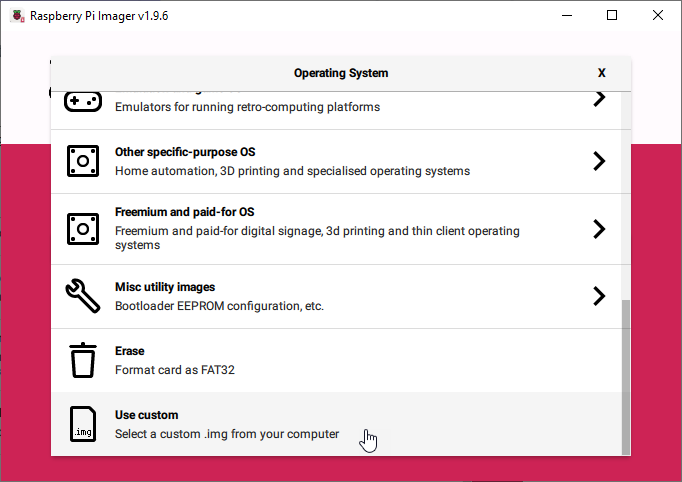
Di bagian penyimpanan, pilih kartu SD tujuan, lalu klik Next. Dialog akan menanyakan apakah Anda ingin menerapkan pengaturan kustomisasi OS.
Di dialog ini, pilih Edit Settings untuk
mengatur nama host, akun pengguna, Wi-Fi, dan pengaturan lokal terlebih dahulu. Untuk penyiapan headless
tanpa Ethernet, pastikan Wi-Fi sudah diatur. Jika Anda tidak mengubah pengaturan, login default-nya adalah
grablo / grablo.
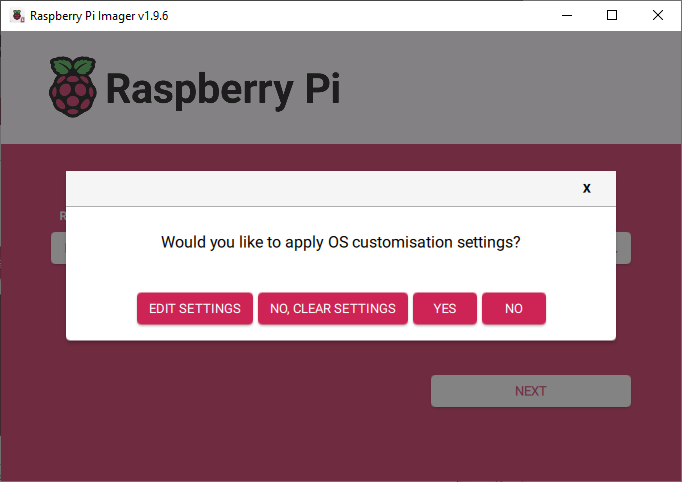
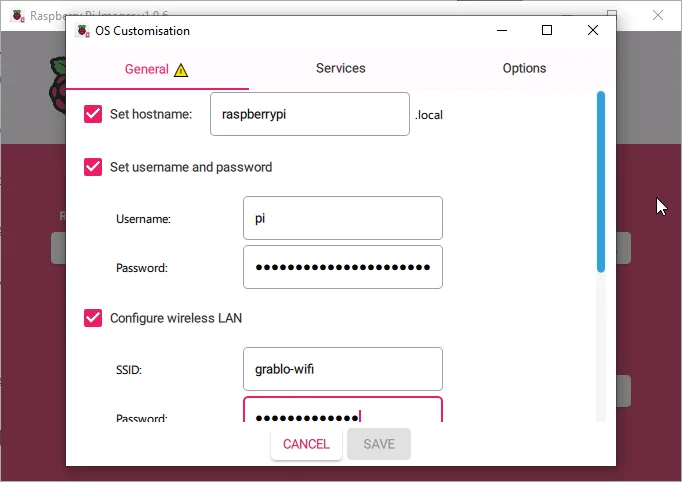
Mengaktifkan SSH di tab Services memungkinkan Anda mengakses perangkat melalui jaringan tanpa monitor. Setelah selesai, klik Save, kembali ke dialog kustomisasi OS, lalu klik Yes. Setelah Anda mengonfirmasi peringatan bahwa data di kartu SD akan dihapus, penulisan dimulai.
Setelah penulisan selesai, masukkan kartu SD ke Raspberry Pi dan sambungkan daya. Grablo dimulai secara otomatis sebagai layanan sistem setiap kali booting, tanpa perlu login.
Add-on Home Assistant
Di Home Assistant OS atau Supervised, instal Grablo sebagai add-on. Add-on ini terhubung ke Home Assistant secara otomatis, tanpa penyiapan hardware manual.
-
Di Home Assistant, buka Settings > Apps > App store
dan tambahkan
https://github.com/grablo/grablo-hass-addonsdi Repositories pada menu kanan atas. Klik tombol di bawah untuk langsung membuka dialog repositori. - Cari Grablo IoT Core di App store, lalu klik Install.

Add-on ini tidak memiliki UI sendiri. Setelah menginstal, hubungkan ke perangkat dari aplikasi web (app.grablo.co).
Docker
Di mini PC, NAS, dan host Docker lainnya, instal Grablo sebagai container. Jika Anda menjalankan Home Assistant OS atau Supervised, sebaiknya gunakan add-on di atas.
git clone https://github.com/grablo/grablo-docker.git
cd grablo-docker
docker compose up -d
Identitas dan data disimpan di named volume, sehingga container tetap dikenali sebagai perangkat yang sama
meskipun diperbarui atau dibuat ulang. Container tidak diperbarui secara otomatis. Untuk menerapkan versi baru,
jalankan docker compose pull lalu docker compose up -d.
Lihat panduan penginstalan untuk detailnya.
Penginstalan langsung (.deb)
Pengguna yang terbiasa dengan Linux dapat mengunduh paket .deb untuk arsitekturnya
(ARM64/x64) dan menginstalnya secara langsung. Di desktop, buka file .deb dari pengelola
file untuk menginstalnya; dari baris perintah, salin paket ke perangkat lalu jalankan
sudo apt install -y ./grablo*.deb. Setelah terinstal, Grablo berjalan sebagai
layanan sistem dan dimulai secara otomatis saat booting, tanpa perlu login.