Log peristiwa
Temukan catatan yang disimpan aturan Anda, ekspor sebagai CSV, atau cetak sebagai laporan.
- Periksa deteksi terbaru di area peristiwa di sebelah kanan.Deteksi ditampilkan dari yang terbaru. Filter menurut jenis dengan chip, dan ubah periode dengan kontrol waktu di atasnya.
- Untuk melihat semua catatan, klik Lihat semua catatan di jendela log.
- Di bagian atas jendela log, pilih periode dan jenis deteksi.
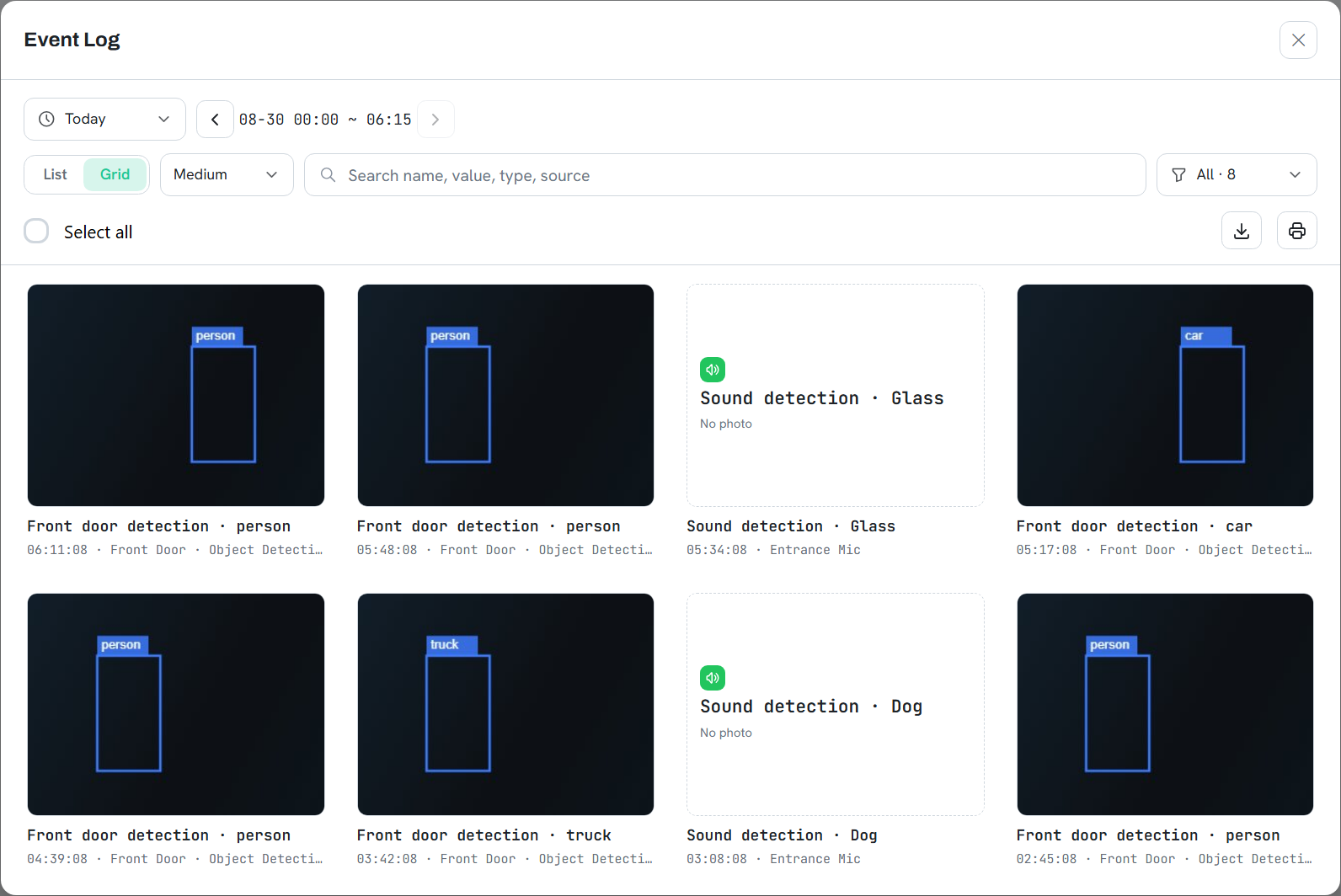
Fitur jendela log
| Fitur jendela log | Deskripsi |
|---|---|
| Daftar · Grid | Daftar menampilkan waktu, nama, jenis, sumber, dan nilai dalam kolom; Grid menampilkan foto dalam tiga ukuran. |
| Kotak pencarian | Memfilter daftar saat Anda mengetik, dengan mencocokkan nama, nilai, jenis, dan sumber. |
| Panah di samping periode | Mundur atau maju sebesar rentang yang sama. Jika periode diatur ke satu hari, Anda dapat meninjau hari demi hari tanpa memilih tanggal lagi. |
| Ekspor CSV | Mengekspor catatan yang sedang ditampilkan beserta waktu, nama, jenis, sumber, dan nilai. |
| Cetak laporan | Membuat laporan siap cetak yang menyertakan foto. |
Perhatian
Penghapusan tidak dapat diurungkan. Entri lain yang ditulis pada saat yang sama juga ikut dihapus, dan
dialog konfirmasi menampilkan jumlahnya.
Pilihan periode dan menghapus entri yang masih merekam
Periode dapat dipilih dari 30 menit terakhir hingga 7 hari terakhir, serta hari ini, kemarin, dan rentang kustom.
Catatan dihapus per waktu kejadian. Entri yang masih merekam akan dilewati. Coba lagi beberapa saat kemudian.
Mengoreksi penilaian AI dari log
Catatan yang dihasilkan oleh pengenalan wajah, klasifikasi kustom, atau deteksi anomali dapat dikoreksi langsung di log, dan koreksinya diteruskan ke pelatihan. Model ditunjukkan persis adegan yang salah dinilainya, dalam pencahayaan dan sudut pandang yang sebenarnya.
Untuk video, jeda terlebih dahulu di frame yang diinginkan.