Menambahkan kamera
Selama perangkat berjalan, Spot mendeteksi target yang Anda aktifkan (orang, wajah, kendaraan) dan merekam di setiap kamera yang Anda tambahkan. Anda tidak perlu mengatur tindakan apa pun agar Spot merekam.
Sebelum memulai, pastikan aplikasi terhubung ke perangkat (lihat Menghubungkan perangkat).
- Buka Pengaturan > Kamera, lalu klik Tambahkan kamera. Jika belum ada kamera, tombol yang sama juga muncul di tab Tindakan, dan di tab Live saat aplikasi terhubung ke perangkat.
-
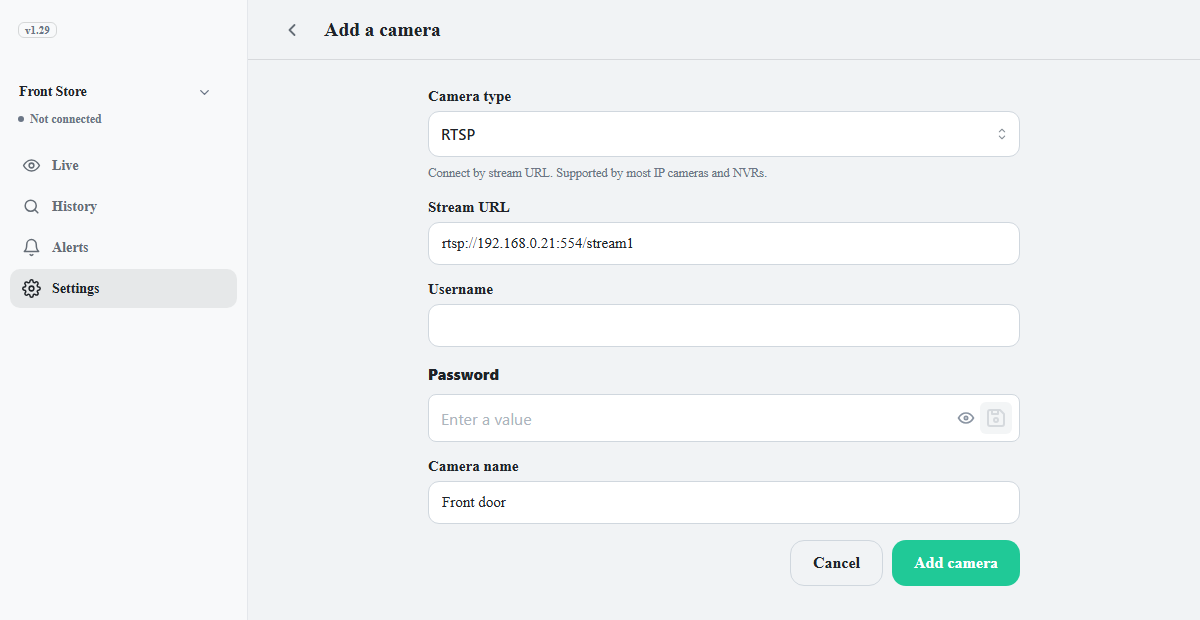
Di Jenis kamera, pilih metode koneksi dan isi kolomnya.
Jenis kamera Isian RTSP Didukung oleh sebagian besar kamera IP dan NVR. Masukkan URL stream, Nama pengguna, dan Kata sandi. Untuk menemukan URL, lihat Menemukan alamat RTSP kamera. Contoh: rtsp://192.168.0.10:554/streamONVIF Mencari kamera IP di jaringan lokal. Pilih kamera di jendela pencarian, lalu masukkan nama pengguna dan kata sandi. USB / UVC Webcam USB atau kamera bawaan yang terhubung langsung ke perangkat. Pilih dari daftar. -
Pilih cara merekam di Perekaman. Saat terdeteksi dipilih secara default.
Perekaman Fungsinya Saat terdeteksi Merekam hanya selama orang atau kendaraan terdeteksi. Selalu Merekam 24/7, bahkan saat tidak ada yang terdeteksi. Menggunakan penyimpanan jauh lebih banyak, dan rekaman terlama dihapus lebih dulu saat ruang hampir habis. - Masukkan nama yang mudah dikenali di Nama kamera, misalnya Pintu depan.
- Klik Tambahkan kamera. Bilah Ada perubahan yang belum disimpan muncul di bagian bawah layar.
- Klik Simpan pada bilah tersebut. Jika perangkat sedang berjalan, dialog Mulai ulang perangkat akan terbuka. Klik Terapkan.
- Jika statusnya Berhenti, klik Mulai pada pemberitahuan di bagian atas tab Live, atau di Pengaturan > Status. Perangkat baru awalnya dalam keadaan berhenti. Sampai Anda memulai perangkat, setiap tile menampilkan Tidak ada sinyal.
Kamera siap digunakan saat videonya muncul di tab Live.
Mengedit, menonaktifkan, dan menghapus kamera
- Edit: di Pengaturan > Kamera, klik baris kamera untuk membuka layar Edit. Ubah nilainya, klik Simpan, lalu klik Simpan pada bilah simpan di bagian bawah. Jika Anda mengganti nama kamera, rekaman sebelumnya juga menampilkan nama baru.
- Nonaktifkan: gunakan sakelar pada baris kamera. Baris tersebut menampilkan Aktif atau Nonaktif. Kamera yang nonaktif menghentikan analisis, perekaman, dan tindakan; rekaman yang tersimpan tetap ada.
- Hapus: klik Hapus kamera ini di bagian bawah layar edit. Kamera beserta tindakannya akan dihapus; tindakan yang menggunakan beberapa kamera tetap berjalan di kamera lainnya. Catatan dan video yang ada tetap tersimpan di tab Riwayat.
Menonaktifkan dan menghapus kamera juga baru berlaku setelah Anda mengklik Simpan pada bilah simpan. Sebelum itu, Batal pada bilah simpan akan mengurungkannya.
Pengenalan wajah dan pengenalan kendaraan adalah satu-satunya fitur yang perlu diaktifkan secara terpisah.
Menggambar zona deteksi
Untuk memantau hanya sebagian gambar kamera, gambar zona deteksi. Jika ada zona, Spot merekam dan menjalankan tindakan untuk hanya orang dan kendaraan di dalam zona, dan hanya mereka yang muncul sebagai kartu di tab Riwayat. Notifikasi dan peristiwa menampilkan nama zona, misalnya Pintu depan · Zona 1.
- Di Pengaturan > Kamera, klik kamera untuk membuka layar Edit.
- Di Zona deteksi, klik Tambahkan zona. Zona hanya dapat digambar setelah kamera disimpan dan selama aplikasi terhubung ke perangkat.
- Seret sudut bentuk pada tayangan live agar sesuai dengan area. Seret pegangan + di tengah sisi untuk menambahkan sudut. Masukkan Nama zona, lalu klik OK.
- Klik Simpan di layar edit, lalu klik Simpan di bagian bawah layar.
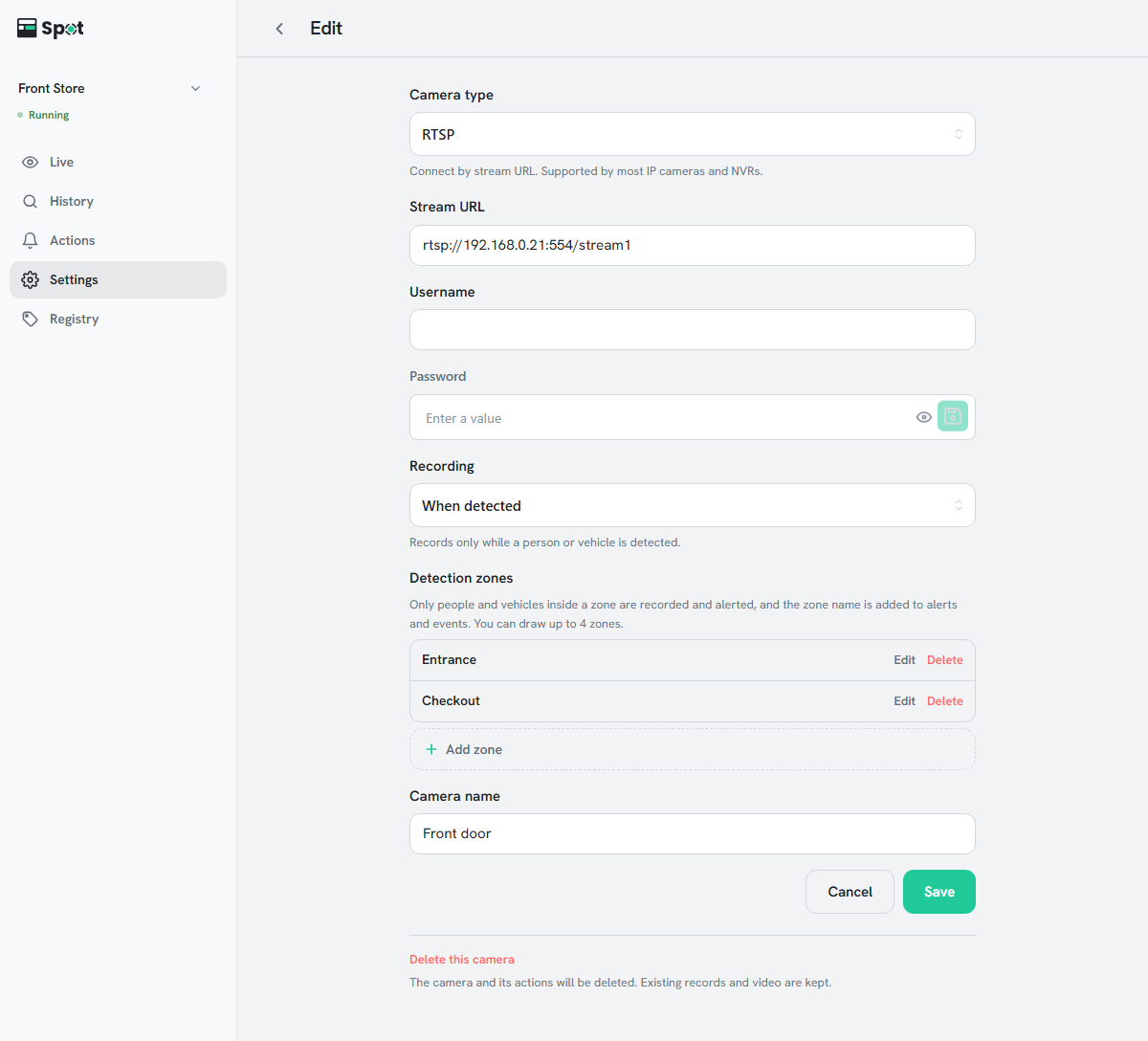
- Anda dapat menggambar hingga 4 zona per kamera. Jika ada beberapa zona, masuk ke salah satunya akan memicu perekaman dan tindakan.
- Orang atau kendaraan dianggap berada di dalam zona jika titik tengah bawah kotak deteksinya berada di dalam zona.
- Pada video live, setiap zona digambar sebagai garis tepi beserta namanya.
- Jika perekaman diatur ke Selalu, Spot terus merekam tanpa memperhatikan zona. Zona hanya berlaku untuk deteksi, tindakan, dan kartu.
- Peristiwa dan kartu yang dibuat sebelum Anda menggambar zona tidak berubah.
- Untuk mengubah atau menghapus zona, klik Edit atau Hapus di samping namanya, lalu simpan dengan cara yang sama.