Mendaftarkan kendaraan
Daftarkan kendaraan agar tindakan dapat membedakan kendaraan terdaftar dan tidak terdaftar, serta berjalan saat kendaraan tertentu terdeteksi. Pendaftaran langsung berlaku dan tidak memulai ulang perangkat.
Mendaftarkan dengan nomor pelat
- Klik tab Terdaftar. Jika pengenalan wajah juga aktif, pilih Kendaraan (desktop: di ujung kanan baris judul; ponsel: dari daftar di bagian atas layar).
- Masukkan nomor pelat di Nomor pelat dan nama yang mudah dikenali di Nama (opsional).
- Klik Tambahkan.
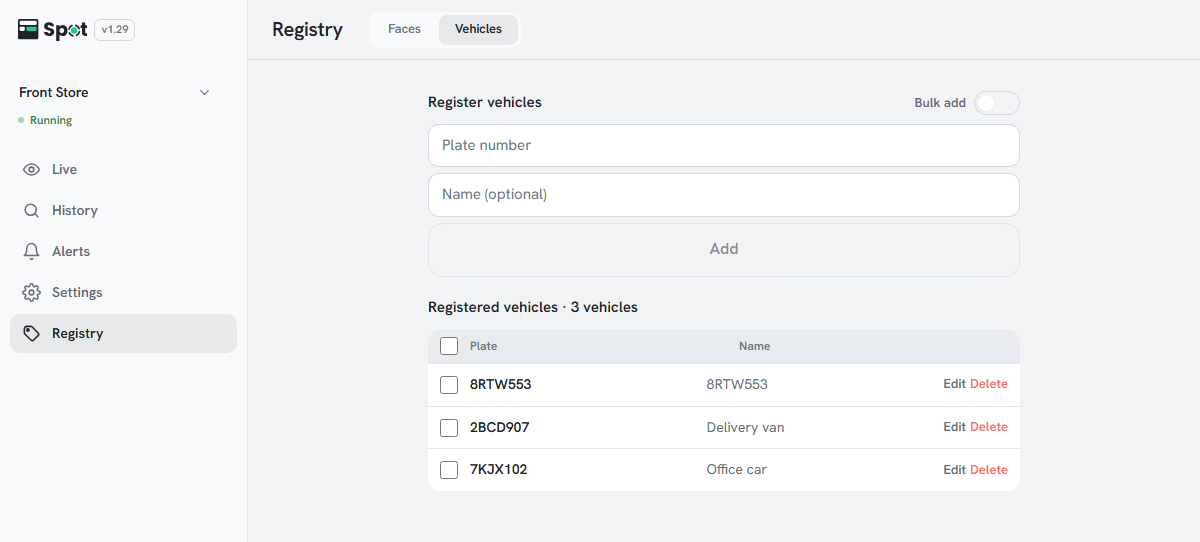
Kendaraan sudah terdaftar jika pelatnya muncul di daftar Kendaraan terdaftar. Kendaraan tersebut kini dapat dipilih untuk Kendaraan tertentu terdeteksi di tab Tindakan.
Mendaftarkan beberapa kendaraan sekaligus
- Aktifkan sakelar Tambahkan sekaligus di sebelah kanan judul Daftarkan kendaraan.
- Masukkan satu kendaraan per baris di kotak teks. Tulis nama setelah nomor pelat, dipisahkan dengan koma (misalnya ABC1234,Mobil kantor). Nomor pelat tanpa nama juga dapat digunakan.
- Klik Tambahkan n. Pelat yang sudah terdaftar dan pelat yang ditulis lebih dari sekali akan dilewati.
Mendaftarkan dari riwayat
Di Riwayat > Kendaraan, centang kotak di kiri atas kartu. Anda dapat memilih beberapa kartu. Di bilah pilihan di atas daftar, klik Daftarkan, masukkan nama untuk setiap pelat, lalu klik Simpan. Hanya kartu yang memiliki pelat dan belum terdaftar yang ditambahkan.
Catatan
Jika nama dibiarkan kosong, nomor pelat disimpan sebagai nama. Nama tersebut
ditampilkan dalam notifikasi untuk kendaraan terdaftar dan kendaraan tertentu.
Mengelola dan menghapus kendaraan terdaftar
- Daftar diurutkan berdasarkan nama (atau berdasarkan nomor pelat jika tidak ada nama). Jika ada 8 kendaraan atau lebih, kotak Cari pelat atau nama muncul di atas daftar.
- Klik ikon pensil di kanan baris untuk mengubah nomor pelat dan nama entri tersebut. Klik Simpan atau tekan Enter untuk menyimpan; klik Batal atau tekan Esc untuk membatalkan.
- Klik ikon tempat sampah di kanan baris, lalu konfirmasi untuk menghapus kendaraan. Setelah itu, pelatnya diperlakukan sebagai kendaraan tidak terdaftar; rekaman yang tersimpan tetap ada.
- Jika beberapa kendaraan dicentang, Hapus yang dipilih (n) muncul di sebelah kanan judul daftar untuk menghapus semuanya sekaligus.
- Spasi dan tanda hubung dalam nomor pelat dihapus otomatis saat didaftarkan.
- Jika aplikasi tidak terhubung ke perangkat, Hubungkan ke perangkat untuk mengelola kendaraan terdaftar. ditampilkan.