Azioni
Aggiungi azioni perché una regola, quando viene eseguita, invii avvisi, conservi dati, controlli apparecchiature e altro ancora.
- Nella regola, fai clic su + Aggiungi azione.Compaiono sedici azioni.
- Seleziona l'azione adatta al tuo scopo (vedi la tabella seguente).
- Compila il pannello delle impostazioni e salva.
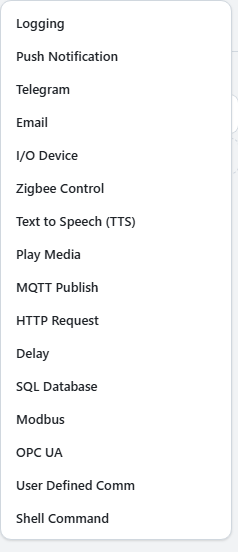
| Scopo | Azioni |
|---|---|
| Inviare notifiche | Notifica push, Email, Telegram |
| Conservare i dati | Registrazione dei dati |
| Riprodurre suoni | Riproduci file multimediale, Sintesi vocale (TTS) |
| Controllare apparecchiature | Dispositivo I/O, Controllo Zigbee, Modbus, OPC UA, Comunicazione personalizzata |
| Integrare altri software | Pubblicazione MQTT, Richiesta HTTP, Database SQL, Comando shell |
| Attendere | Ritardo |
Le azioni vengono eseguite dall'alto verso il basso. Trascina una riga per cambiare l'ordine.
- L'app Grablo installata sul telefono
- L'accesso con lo stesso account
- Le notifiche consentite nelle impostazioni del telefono
Ordine delle azioni e Ritardo
L'ordine conta quando un'azione richiede tempo. Una notifica che impiega un secondo ritarda di altrettanto tutte le azioni successive.
Inserisci un Ritardo tra le azioni per distanziarle. Esempio: riproduci un avviso, attendi, poi togli l'alimentazione.
Foto allegate alle azioni
Le azioni che allegano una foto (push, email, Telegram, registrazione dei dati) condividono una sola foto per evento. La foto viene scattata una sola volta quando la regola viene eseguita e tutte le azioni allegano la stessa, quindi la foto sul telefono e quella nel registro coincidono sempre.
Se la regola osserva più telecamere, scegli nelle impostazioni dell'azione da quale telecamera prendere la foto.