Aggiungere un volto
Aggiungi un volto per eseguire azioni quando compare quella persona. Non serve scattare foto apposite: scegli la scheda del volto della persona dalle registrazioni salvate e assegnale un nome.
Prima di iniziare, attiva il riconoscimento facciale e verifica che da quel momento la persona sia stata registrata e indicizzata.
- In Cronologia > Persone, seleziona Volti in alto a sinistra nell'elenco. Compaiono le schede raggruppate per volto. Se il riconoscimento delle persone è disattivato, per impostazione predefinita vengono mostrate le schede dei volti.
- Fai clic sulla scheda della persona da aggiungere. Si apre il percorso della persona, con un riquadro per ogni permanenza.
- Seleziona le foto da aggiungere con la casella in alto a sinistra di ogni riquadro oppure, su un telefono, tenendo premuto un riquadro. Puoi selezionarne più di una. Di ogni permanenza selezionata viene aggiunta la foto rappresentativa.
- Nella barra di selezione sopra l'elenco, fai clic su Aggiungi. Compare la riga A chi vuoi aggiungere le n foto selezionate?.
- Scegli un nome. Per una persona nuova, scegli + Nuovo volto e scrivi un nome. Se scrivi un nome già registrato, compare Questo nome è già registrato. Per aggiungere foto a questa persona, selezionala dall'elenco e le foto non possono essere aggiunte. Scegli invece la persona esistente dall'elenco.
- Fai clic su Aggiungi. Al termine compare n foto aggiunte a (nome). Se alcune non riescono, compare Impossibile aggiungere n foto..
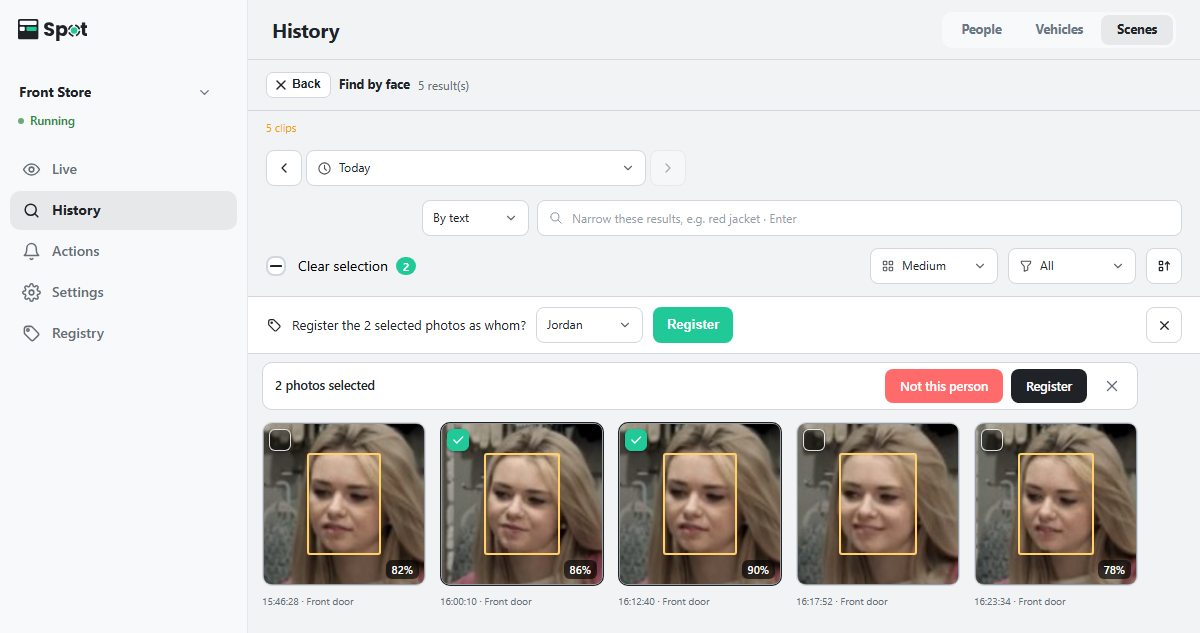
Puoi aggiungere volti allo stesso modo dai risultati di Trova per volto su un riquadro del volto selezionato nella timeline (vedi Trovare una persona).
Puoi anche aggiungere volti senza aprire una scheda. Nell'elenco delle schede dei volti, seleziona le schede con le relative caselle e fai clic su Aggiungi nella barra di selezione; di ogni scheda viene aggiunto il volto rappresentativo. Una scheda con una sola permanenza viene riprodotta appena ci fai clic, quindi aggiungila in questo modo.
Il volto risulta aggiunto quando il nome compare nell'elenco dei volti registrati della scheda Elenchi. Ora puoi scegliere la persona per Volto specifico rilevato nella scheda Azioni.
Regole per i nomi
I nomi non possono contenere una virgola (,) o i due punti (:).
Gestire ed eliminare i volti registrati
La scheda Elenchi mostra le persone registrate e il numero di foto di ciascuna. Se è attivo anche il riconoscimento dei veicoli, seleziona Volti (su computer: all'estremità destra della riga del titolo; su telefono: dall'elenco in alto nello schermo). La scheda Elenchi viene mostrata mentre è attivo il riconoscimento facciale o il riconoscimento dei veicoli.
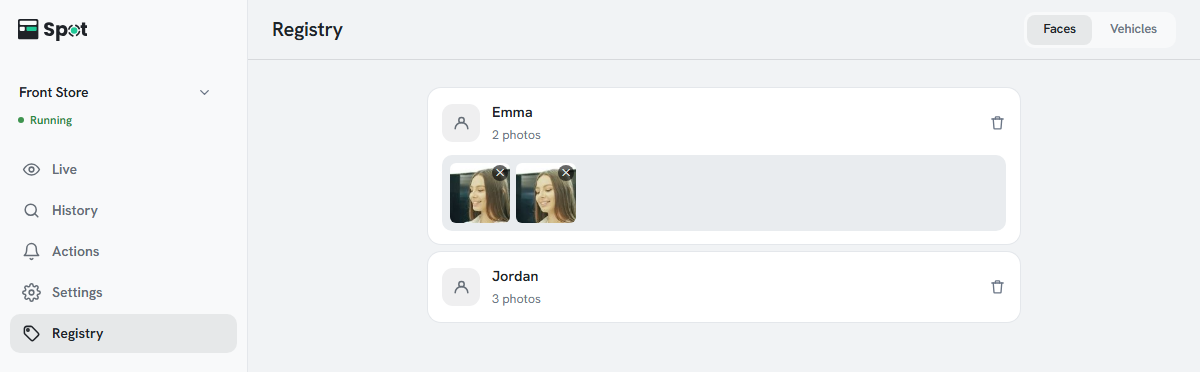
- Fai clic su un nome per espandere le foto registrate di quella persona. La ✕ (Elimina foto di esempio) in alto a destra di una foto la elimina subito.
- Per eliminare una persona, fai clic sull'icona del cestino a destra della sua riga e conferma. L'eliminazione rimuove tutte le foto registrate di quella persona, che da quel momento viene rilevata come volto non registrato. I dati e i video esistenti vengono conservati.
- Mentre tutte le telecamere sono disattivate, le foto registrate non possono essere caricate e compare Impossibile caricare le foto registrate. Le foto non possono essere mostrate mentre la telecamera non è attiva..
| Cosa eliminare | Come |
|---|---|
| Volti registrati | Eliminali dall'elenco dei volti registrati nella scheda Elenchi. |
| Dati dei volti nelle registrazioni | Vengono eliminati automaticamente insieme alla registrazione al termine del periodo di conservazione. |
| Dati futuri | Disattiva il riconoscimento facciale per non raccogliere più nuovi dati dei volti. |