Trovare una persona
Scegli una persona in una registrazione per trovare le altre registrazioni in cui compare, oppure trova persone in base a una descrizione come cappotto rosso.
Scegliere una persona in una registrazione
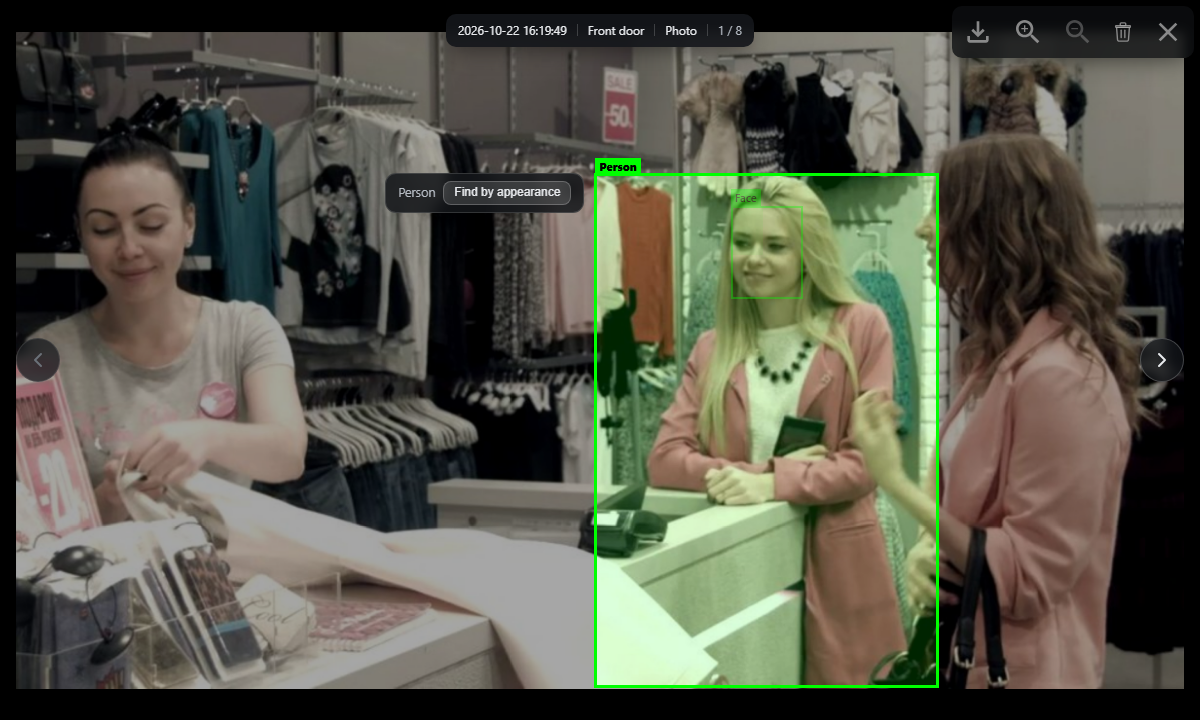
- Nella Timeline della scheda Cronologia, vai a un momento in cui compare la persona e metti in pausa. Su persone e volti compaiono dei riquadri. Per sapere come spostarti, vedi Vedere e riprodurre le registrazioni.
- Fai clic sul riquadro della persona. La vista della scena si apre in pausa in quel momento con il riquadro selezionato. Il riquadro di una persona mostra Trova per aspetto; il riquadro di un volto mostra Trova per volto.
- Fai clic su Trova per aspetto o Trova per volto. La ricerca per aspetto confronta abbigliamento, corporatura e oggetti portati, quindi funziona anche quando il volto non è visibile. La ricerca per volto richiede che il riconoscimento facciale sia attivo, ma la persona non deve essere per forza registrata.
Le registrazioni della persona compaiono come riquadri, uno per video. Fai clic su un riquadro per riprodurre da quel momento; Indietro in alto riporta all'elenco.
Quando la timeline non viene mostrata
Quando viene mostrato l'elenco Scene invece della timeline (vedi Vedere e riprodurre le registrazioni), apri una registrazione in cui compare la persona. Se è un video, mettilo in pausa e fai clic su un riquadro. Se viene mostrato Niente da selezionare in questo punto, spostati con Punto indicizzato precedente o Punto indicizzato successivo.
Cercare per descrizione
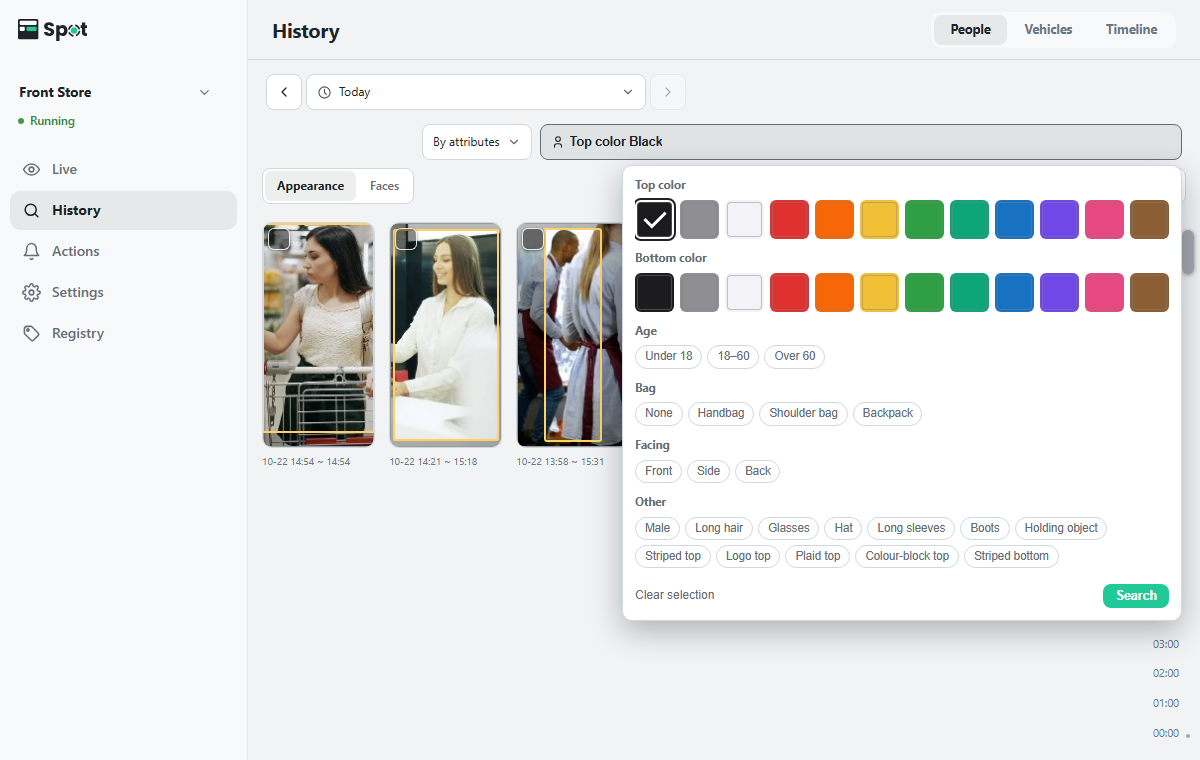
- Nella vista Persone della scheda Cronologia, seleziona Aspetto e scegli un'opzione in Cerca per nella riga di ricerca. Quando viene mostrato l'elenco Scene invece della timeline, anche questo ha una riga di ricerca sopra l'elenco.
-
Con Per descrizione, digita una frase come
cappotto rossoe premi INVIO. Con Per attributi, fai clic su Attributi, scegli opzioni come Colore parte superiore e fai clic su Cerca.
Nella vista Persone vengono mostrate solo le schede delle persone corrispondenti. Nella vista Scene compare un riquadro per ogni momento corrispondente; fai clic su un riquadro per riprodurre da quel momento.
Lavorare con i risultati
Il numero di corrispondenze (n risultati) compare sopra i risultati. I risultati per volto e per aspetto mostrano un riquadro per video, insieme a n clip; i risultati per descrizione e per attributi mostrano un riquadro per ogni momento corrispondente.
- Quando i risultati per volto o per aspetto sono troppi, digita una condizione nella casella Restringi questi risultati, ad es. giacca rossa · Invio sopra i risultati e premi INVIO. Vengono filtrati solo i risultati attuali; ogni condizione compare come un chip che puoi eliminare con Rimuovi, e Reimposta riporta all'elenco completo.
- Per rimuovere le corrispondenze errate, seleziona i loro riquadri e fai clic su Non è questa persona nella barra di selezione sopra i risultati. Puoi selezionare più riquadri contemporaneamente. I riquadri rimossi passano in Rimossi: n più in basso; per recuperarli, espandi la sezione, seleziona i riquadri e fai clic su Annulla. Nei risultati per descrizione e per attributi lo stesso pulsante è Nascondi, e Rimossi: n. Annulla li recupera.
- Quando le corrispondenze sono troppe, ne vengono mostrate solo alcune, insieme a Vengono mostrati solo alcuni risultati. Restringi il periodo per vederli tutti.
- Mentre sono visualizzati i risultati per volto o per aspetto, la riga di ricerca resta disponibile: Per descrizione restringe i risultati attuali e Per attributi avvia una nuova ricerca.
I risultati sono vuoti o tardano a comparire
Le registrazioni in cui viene rilevata una persona vengono indicizzate automaticamente in background dopo il salvataggio. Le registrazioni non ancora indicizzate si possono comunque aprire e riprodurre, ma non compaiono nei risultati di ricerca. Quando l'indicizzazione è in ritardo, le registrazioni recenti possono comparire nei risultati dopo un po'.
Nella timeline, quando la registrazione sotto la linea rossa non è ancora indicizzata, in basso a sinistra del riquadro compare Non ancora indicizzato e quella registrazione appare tratteggiata sulla barra del tempo.
I risultati sono vuoti quando la registrazione è stata salvata prima dell'attivazione del riconoscimento facciale (solo per la ricerca per volto), quando è già stata eliminata perché il periodo di conservazione è terminato, oppure quando nessun dato archiviato corrisponde.
Se una ricerca per descrizione non riesce, viene mostrato Impossibile eseguire la ricerca seguito dal motivo, ad esempio Il dispositivo non ha memoria sufficiente per la ricerca per descrizione. Riprova tra un momento. oppure Il dispositivo ha impiegato troppo tempo a rispondere. Riprova.
Per le registrazioni delle ultime 72 ore, i riquadri su persone e volti compaiono anche durante la riproduzione. Per le registrazioni più vecchie, i riquadri compaiono solo in pausa sulle tacche della barra di avanzamento (i momenti in cui Spot ha analizzato le persone).
Come viene stabilita “la stessa persona”
Non esiste un'impostazione per singola ricerca che stabilisca quanto due acquisizioni debbano somigliarsi per essere considerate la stessa persona. Si imposta in un unico punto, Impostazioni > Indicizzazione > Soglia stessa persona, e vale per la ricerca per volto o per aspetto e per le schede Persone (vedi Impostazioni di indicizzazione).
- Cerca per compare solo quando il dispositivo supporta la ricerca per descrizione e per attributi. Durante il download del modello di ricerca viene mostrato Il download del modello di ricerca non è ancora terminato. Riprova tra poco.
Opzioni di Attributi e pulsanti a tre stati
| Voce | Opzioni |
|---|---|
| Colore parte superiore · Colore parte inferiore | Scegli uno o più campioni di colore. |
| Età | Meno di 18 anni · 18-60 · Oltre 60 anni |
| Borsa | Nessuna · Borsa a mano · Borsa a tracolla · Zaino |
| Orientamento | Di fronte · Di lato · Di spalle |
I pulsanti in Altro cambiano stato a ogni clic. Non selezionato significa non considerato, un clic significa sì, un secondo clic significa no e un terzo torna all'inizio. Ogni pulsante mostra il proprio stato attuale, ad esempio “Cappello”, “Con Cappello” o “Senza Cappello”.
Con lo stato no puoi cercare condizioni come “una persona senza cappello” o “una persona che non porta nulla”. Cancella selezione reimposta tutte le scelte.
I gruppi seguenti servono solo per chiarezza; sullo schermo tutte le opzioni compaiono in un'unica riga.
| Gruppo | Opzioni |
|---|---|
| Persona | Uomo · Capelli lunghi · Occhiali · Cappello |
| Parte superiore | Maniche lunghe · Maglia a righe · Maglia con logo · Maglia a quadri · Maglia a blocchi di colore |
| Parte inferiore | Pantaloni lunghi · Pantaloncini · Gonna / abito · Cappotto lungo · Pantaloni a righe · Pantaloni fantasia |
| Altro | Stivali · Con un oggetto in mano |