Een gezicht registreren
Registreer een gezicht om acties uit te voeren als die persoon verschijnt. Je hoeft geen aparte foto's te maken: kies de gezichtskaart van de persoon in opgeslagen opnamen en geef die een naam.
Zet eerst gezichtsherkenning aan en zorg dat de persoon sindsdien is opgenomen en geïndexeerd.
- Selecteer in Geschiedenis > Personen linksboven in de lijst Gezichten. Er verschijnen kaarten die per gezicht zijn gegroepeerd. Als persoonsherkenning uit staat, worden standaard gezichtskaarten getoond.
- Klik op de kaart van de persoon die je wilt registreren. Het verloop van de persoon wordt geopend, met één tegel per aanwezigheid.
- Selecteer de foto's die je wilt registreren met het selectievakje linksboven op elke tegel, of op een telefoon door een tegel aan te raken en vast te houden. Je kunt er meerdere selecteren. Van elke geselecteerde aanwezigheid wordt de representatieve foto geregistreerd.
- Klik in de selectiebalk boven de lijst op Registreren. De rij Onder welke naam wil je de n geselecteerde foto's registreren? verschijnt.
- Kies een naam. Kies voor een nieuwe persoon + Nieuw gezicht en typ een naam. Als je een naam typt die al is geregistreerd, wordt Deze naam is al geregistreerd. Kies de naam in de lijst om foto's aan deze persoon toe te voegen getoond en kunnen de foto's niet worden geregistreerd. Kies dan de bestaande persoon in de lijst.
- Klik op Registreren. Als het klaar is, wordt n foto's toegevoegd aan (naam) getoond. Als het voor sommige foto's mislukt, wordt Kan n foto's niet registreren. getoond.
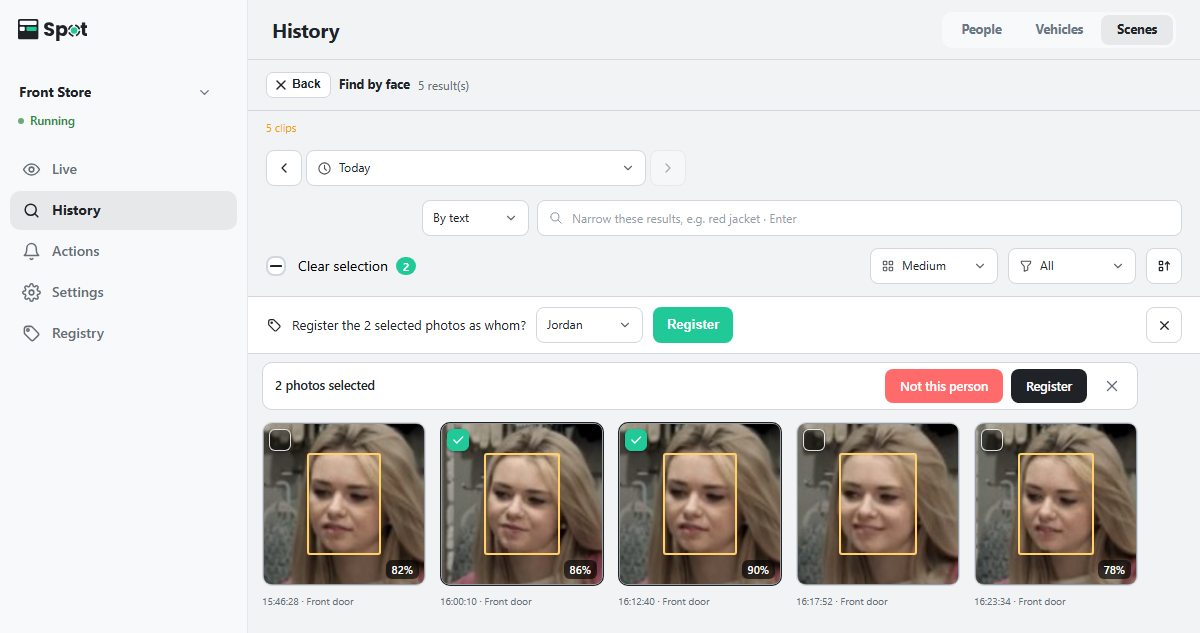
Je kunt op dezelfde manier registreren vanuit de resultaten van Zoeken op gezicht voor een gezichtsvak dat je op de tijdlijn hebt geselecteerd (zie Een persoon vinden).
Je kunt ook registreren zonder een kaart te openen. Selecteer in de lijst met gezichtskaarten kaarten met hun selectievakje en klik in de selectiebalk op Registreren; van elke kaart wordt het representatieve gezicht geregistreerd. Een kaart met maar één aanwezigheid wordt afgespeeld zodra je erop klikt, dus registreer die op deze manier.
Het gezicht is geregistreerd als de naam in de lijst met geregistreerde gezichten op het tabblad Registratie staat. Je kunt de persoon nu kiezen bij Specifiek gezicht gedetecteerd op het tabblad Acties.
Regels voor namen
Namen mogen geen komma (,) of dubbele punt (:) bevatten.
Geregistreerde gezichten beheren en verwijderen
Het tabblad Registratie toont de geregistreerde personen en het aantal foto's per persoon. Als ook voertuigherkenning aan staat, selecteer je Gezichten (desktop: rechts in de titelrij; telefoon: in de lijst bovenaan het scherm). Het tabblad Registratie wordt getoond zolang gezichtsherkenning of voertuigherkenning aan staat.
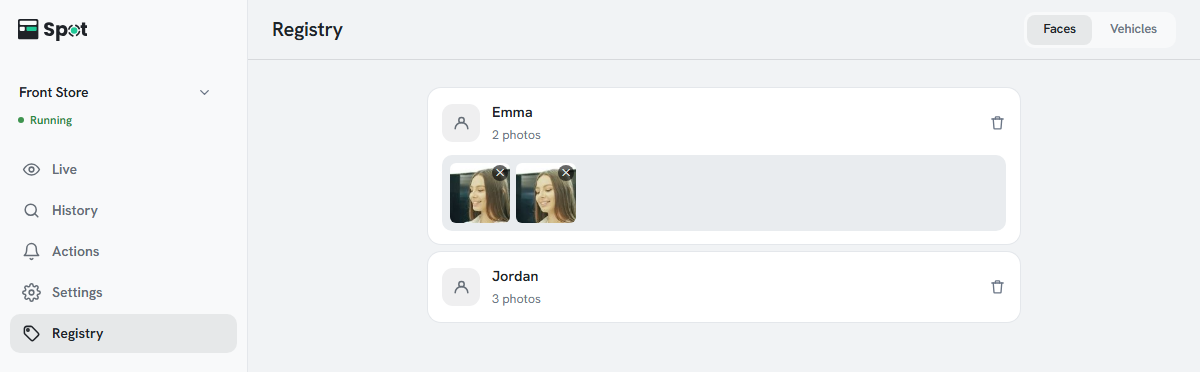
- Klik op een naam om de geregistreerde foto's van die persoon uit te vouwen. Met de ✕ (Foto verwijderen) rechtsboven op een foto verwijder je die meteen.
- Wil je een persoon verwijderen, klik dan op het prullenbakpictogram rechts in de rij en bevestig. Hiermee worden alle geregistreerde foto's van die persoon verwijderd, en vanaf dan wordt de persoon gedetecteerd als niet-geregistreerd gezicht. Bestaande gegevens en video blijven bewaard.
- Zolang alle camera's uit staan, kunnen geregistreerde foto's niet worden geladen en wordt Kan de geregistreerde foto's niet laden. Foto's kunnen niet worden getoond als de camera uit staat. getoond.
| Wat verwijderen | Hoe |
|---|---|
| Geregistreerde gezichten | Verwijder ze in de lijst met geregistreerde gezichten op het tabblad Registratie. |
| Gezichtsgegevens in opnamen | Worden samen met de opname automatisch verwijderd als de bewaartermijn afloopt. |
| Toekomstige gegevens | Zet gezichtsherkenning uit om geen nieuwe gezichtsgegevens meer te verzamelen. |