Een persoon vinden
Kies een persoon in een opname om de andere opnamen te vinden waarin die persoon voorkomt, of zoek personen op een beschrijving zoals rode jas.
Een persoon in een opname kiezen
- Ga in de Tijdlijn van het tabblad Geschiedenis naar een tijdstip waarop de persoon in beeld is en pauzeer. Er verschijnen vakken om personen en gezichten. Zie Opnamen bekijken en afspelen voor het navigeren.
- Klik op het vak van de persoon. De scèneweergave wordt op dat moment gepauzeerd geopend, met het vak geselecteerd. Bij een persoonsvak staat Zoeken op uiterlijk, bij een gezichtsvak Zoeken op gezicht.
- Klik op Zoeken op uiterlijk of Zoeken op gezicht. Zoeken op uiterlijk vergelijkt kleding, postuur en wat iemand bij zich draagt, en werkt dus ook als het gezicht niet zichtbaar is. Voor zoeken op gezicht moet gezichtsherkenning aan staan, maar de persoon hoeft niet geregistreerd te zijn.
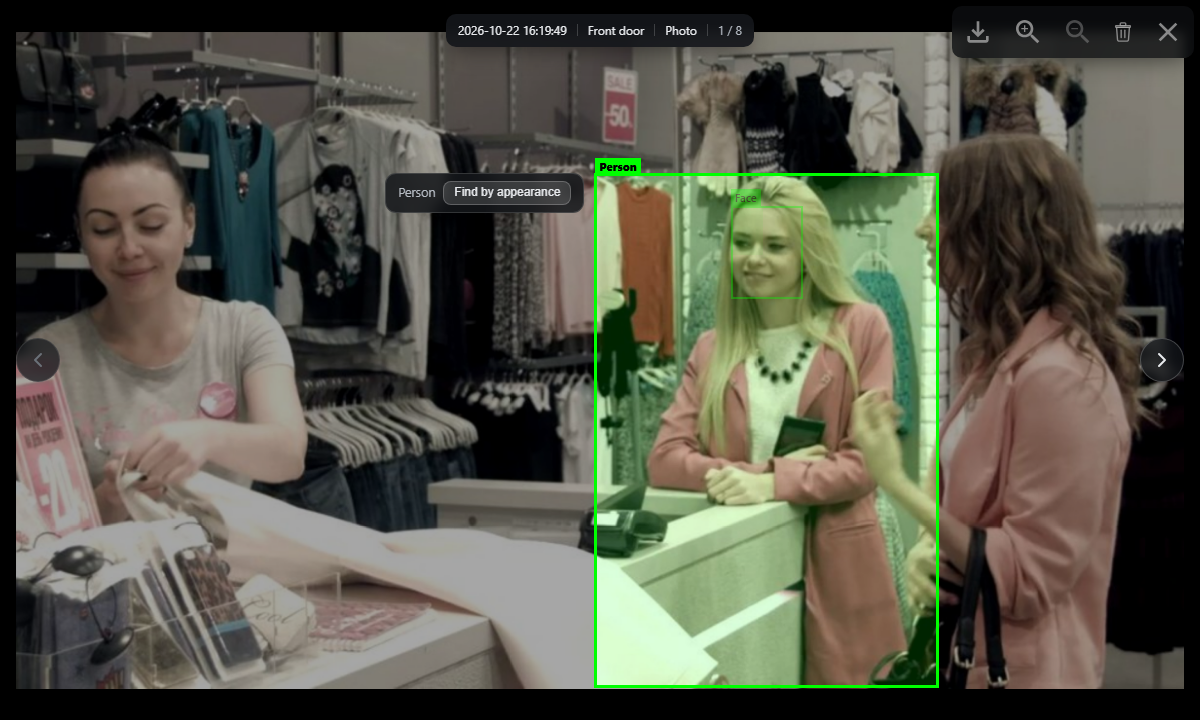
De opnamen van de persoon verschijnen als tegels, één per video. Klik op een tegel om vanaf dat moment af te spelen. Met Terug bovenaan ga je terug naar de lijst.
Als de tijdlijn niet wordt getoond
Als de lijst Scènes wordt getoond in plaats van de tijdlijn (zie Opnamen bekijken en afspelen), open je een opname waarin de persoon te zien is. Is het een video, pauzeer die dan en klik op een vak. Wordt Op dit moment is er niets te selecteren getoond, ga dan verder met Vorig geïndexeerd punt of Volgend geïndexeerd punt.
Zoeken op beschrijving
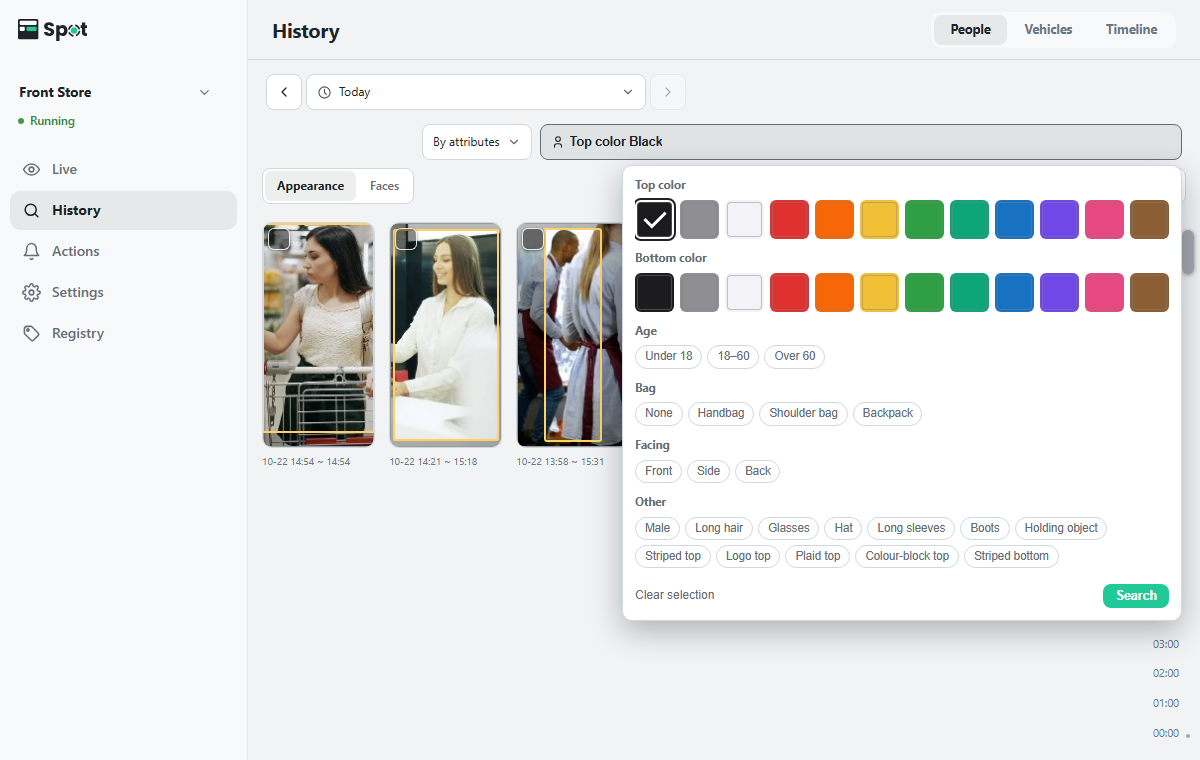
- Selecteer in de weergave Personen van het tabblad Geschiedenis de optie Uiterlijk en kies in de zoekrij een optie onder Zoeken op. Als de lijst Scènes wordt getoond in plaats van de tijdlijn, staat er ook boven de lijst een zoekrij.
-
Typ bij Beschrijving een woordgroep zoals
rode jasen druk op Enter. Klik bij Kenmerken op Kenmerken, kies opties zoals Kleur bovenkleding en klik op Zoeken.
In de weergave Personen worden alleen de kaarten getoond van personen die overeenkomen. In de weergave Scènes verschijnt een tegel voor elk overeenkomend moment. Klik op een tegel om vanaf dat moment af te spelen.
Werken met resultaten
Het aantal overeenkomsten (n resultaten) staat boven de resultaten. Resultaten voor gezicht en uiterlijk tonen één tegel per video, samen met n clips. Resultaten voor beschrijving en kenmerken tonen een tegel voor elk overeenkomend moment.
- Zijn er te veel resultaten voor gezicht of uiterlijk, typ dan een voorwaarde in het vak Verfijn deze resultaten, bijv. rode jas · Enter boven de resultaten en druk op Enter. Alleen de huidige resultaten worden gefilterd. Elke voorwaarde verschijnt als chip die je kunt wissen met Weghalen. Met Resetten ga je terug naar de volledige lijst.
- Selecteer onjuiste overeenkomsten en klik op Niet deze persoon in de selectiebalk boven de resultaten om ze te verwijderen. Je kunt meerdere tegels tegelijk selecteren. Verwijderde tegels gaan naar Verwijderd: n eronder. Wil je ze terughalen, vouw dat dan uit, selecteer de tegels en klik op Ongedaan maken. In resultaten voor beschrijving en kenmerken heet dezelfde knop Verbergen, en met n verwijderd. Ongedaan maken haal je ze terug.
- Zijn er te veel overeenkomsten, dan wordt maar een deel getoond, samen met Er wordt maar een deel van de resultaten getoond. Kies een kortere periode om alles te zien.
- Zolang er resultaten voor gezicht of uiterlijk worden getoond, blijft de zoekrij beschikbaar: Beschrijving verfijnt de huidige resultaten en Kenmerken start een nieuwe zoekopdracht.
Resultaten zijn leeg of verschijnen traag
Opnamen waarin een persoon is gedetecteerd, worden na het opslaan automatisch op de achtergrond geïndexeerd. Opnamen die nog niet zijn geïndexeerd, kun je wel openen en afspelen, maar ze verschijnen niet in de zoekresultaten. Als het indexeren achterloopt, kan het even duren voordat recente opnamen in de resultaten verschijnen.
Als de opname onder de rode lijn in de tijdlijn nog niet is geïndexeerd, staat linksonder op de tegel Nog niet geïndexeerd en is die opname op de tijdbalk gearceerd.
De resultaten zijn leeg als de opname is opgeslagen voordat gezichtsherkenning werd aangezet (alleen bij zoeken op gezicht), als de opname al is verwijderd omdat de bewaartermijn is verstreken, of als niets van wat er is opgeslagen overeenkomt.
Als zoeken op beschrijving mislukt, wordt Zoeken is mislukt getoond, gevolgd door de reden, bijvoorbeeld Het apparaat heeft niet genoeg geheugen om op beschrijving te zoeken. Probeer het zo opnieuw. of Het apparaat reageerde te laat. Probeer het opnieuw.
Bij opnamen van de afgelopen 72 uur verschijnen er ook tijdens het afspelen vakken om personen en gezichten. Bij oudere opnamen verschijnen vakken alleen als je pauzeert bij de streepjes op de voortgangsbalk (de momenten waarop Spot personen heeft geanalyseerd).
Hoe wordt bepaald of het ‘dezelfde persoon’ is?
Er is geen instelling per zoekopdracht voor hoe sterk twee beelden moeten overeenkomen om als dezelfde persoon te gelden. Dit wordt op één plek ingesteld, Instellingen > Indexering > Drempel voor dezelfde persoon, en geldt voor zoeken op gezicht of uiterlijk en voor de kaarten in Personen (zie Instellingen voor indexering).
- Zoeken op verschijnt alleen als het apparaat zoeken op beschrijving en kenmerken ondersteunt. Zolang het zoekmodel wordt gedownload, wordt Het zoekmodel wordt nog gedownload. Probeer het zo opnieuw. getoond.
Keuzes bij Kenmerken en de knoppen met drie standen
| Onderdeel | Keuzes |
|---|---|
| Kleur bovenkleding · Kleur onderkleding | Kies een of meer kleurstalen. |
| Leeftijd | Onder 18 · 18–60 · Boven 60 |
| Tas | Geen · Handtas · Schoudertas · Rugzak |
| Richting | Voorkant · Zijkant · Achterkant |
De knoppen onder Overig wisselen bij elke klik van stand. Niet geselecteerd betekent niet meegenomen, één klik betekent ja, een tweede klik betekent nee en een derde klik brengt je terug naar het begin. Elke knop toont zijn huidige stand, bijvoorbeeld ‘Hoed of pet’, ‘Met hoed of pet’ of ‘Zonder hoed of pet’.
Met de stand nee kun je zoeken op voorwaarden zoals ‘een persoon zonder hoed of pet’ of ‘een persoon die niets bij zich draagt’. Met Selectie wissen zet je alle keuzes terug.
De groepen hieronder zijn er alleen voor de duidelijkheid. Op het scherm staan alle keuzes in één rij.
| Groep | Keuzes |
|---|---|
| Persoon | Man · Lang haar · Bril · Hoed of pet |
| Bovenkleding | Lange mouwen · Gestreept bovenstuk · Bovenstuk met logo · Geruit bovenstuk · Bovenstuk met kleurvlakken |
| Onderkleding | Lange broek · Korte broek · Rok / jurk · Lange jas · Gestreept onderstuk · Onderstuk met patroon |
| Overig | Laarzen · Houdt iets vast |