Het wachtwoord wijzigen of opnieuw instellen
Het wachtwoord wijzigen
- Klik in het accountmenu op Profiel. Het accountmenu staat op een computer linksonder en op een telefoon onder Instellingen > Account.
- Vul Huidig wachtwoord, Nieuw wachtwoord en Wachtwoord bevestigen in en klik op Wachtwoord wijzigen.
Nadat je het wachtwoord hebt gewijzigd, moet je in andere browsers en op andere apparaten opnieuw inloggen. De browser die je hebt gebruikt, blijft ingelogd.
Een vergeten wachtwoord opnieuw instellen
-
Maak in de instellingenmap van het apparaat een leeg bestand met de naam
reset-ownerzonder bestandsextensie. Je kunt een van deze opdrachten uitvoeren:- Windows (Opdrachtprompt):
type nul > "%LOCALAPPDATA%\Grablo\config\local\reset-owner" - macOS (Terminal):
touch ~/Library/Application\ Support/Grablo/config/local/reset-owner - Linux:
sudo touch /etc/grablo/local/reset-owner
- Windows (Opdrachtprompt):
-
Start Grablo Spot opnieuw.
Klik op Windows in het menu van het Grablo-pictogram in het systeemvak op Afsluiten en open Grablo Spot daarna via het menu Start. Klik op macOS op het Grablo-pictogram in de menubalk, klik op Stop en open Grablo Spot daarna vanuit de map Apps. Voer op Linux
sudo systemctl restart grablouit. - Open het lokale scherm en maak een nieuw lokaal account.
Voer bij Docker docker exec grablo touch /etc/grablo/local/reset-owner uit en start de container daarna opnieuw met docker restart grablo.
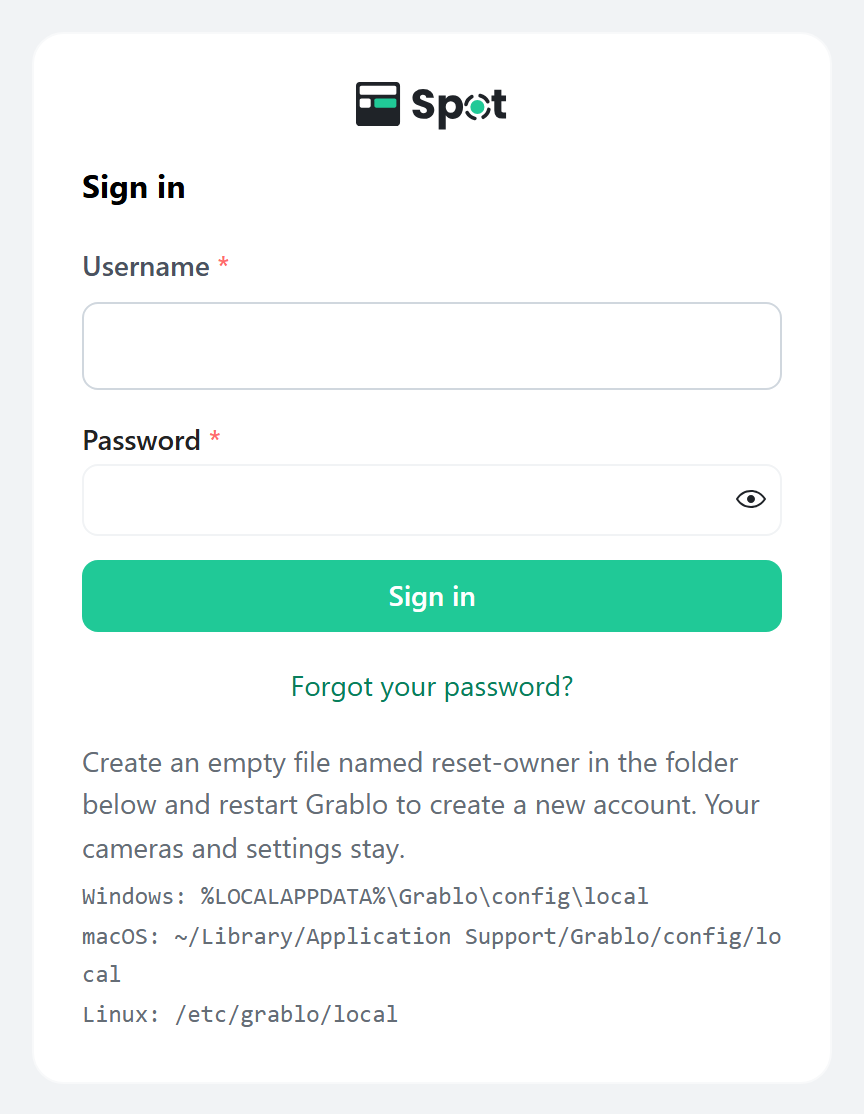
Alleen het lokale account wordt verwijderd. Je camera's, instellingen en opnamen blijven behouden. Als je op het inlogscherm op Wachtwoord vergeten? klikt, zie je dezelfde stappen.