Overal meekijken (externe toegang)
Voeg het apparaat toe aan je Grablo-account om overal beelden te bekijken en instellingen te wijzigen, in een browser op spot.grablo.co of in de Grablo-app op je telefoon. Je hebt geen port forwarding of vast IP-adres nodig. Het apparaat moet wel met internet verbonden blijven.
Voordat je begint
- Maak een Grablo-account en log in op spot.grablo.co of in de Grablo-app.
- Als je het apparaat vanuit een ander netwerk toevoegt, houd je de apparaat-ID bij de hand. De apparaat-ID is een code van 16 tekens die bestaat uit de cijfers 0 tot en met 9 en de letters a tot en met f.
- Windows: Klik met de rechtermuisknop op het Grablo-pictogram in het systeemvak en klik op Info.
- macOS: Klik op het Grablo-pictogram in de menubalk en klik op Over Grablo Spot.
- Linux: Het installatieprogramma toont de ID zodra de installatie klaar is. Je kunt ook
systemctl status grablouitvoeren.
Het apparaat toevoegen
- Open Apparaatbeheer. Als je account nog geen locaties heeft, klik je op het scherm Verbind je apparaat dat na het inloggen verschijnt op Apparaat verbinden. Heb je al locaties, klik dan linksboven op de locatienaam en daarna op Locatie toevoegen. Als er nog geen apparaat is geregistreerd, wordt het scherm Apparaat toevoegen direct geopend.
- Selecteer het apparaat. Als je in hetzelfde netwerk zit als het apparaat, verschijnt het onder Apparaten in je lokale netwerk en wordt het eerst gevonden apparaat geselecteerd, met Naam en Apparaat-ID al ingevuld. Zit je in een ander netwerk, vul dan een Naam en de Apparaat-ID in.
- Klik op Apparaat toevoegen. Je gaat terug naar de lijst, waarin het nieuwe apparaat is geselecteerd.
- Klik op Verbinden.
Zodra het apparaat verbonden is, wordt de locatie ervan aan je account toegevoegd en geopend. Bij een apparaat dat je op het lokale scherm hebt gebruikt, behoudt die locatie de instellingen en geschiedenis. Heeft het apparaat geen locatie, dan wordt er een nieuwe gemaakt. Een apparaat dat je hebt toegevoegd, maakt automatisch verbinding zodra je de app opent, ook vanuit een ander netwerk. Het lokale scherm en externe toegang gebruiken dezelfde instellingen op het apparaat, dus wijzigingen in het ene verschijnen ook in het andere. Als het lokale scherm al open is, laad je het opnieuw om de wijzigingen te zien.
Als de locatie van het apparaat in de prullenbak staat, verschijnt het venster De locatie van dit apparaat staat in de prullenbak. Klik op Herstellen om de locatie te herstellen. De pagina wordt opnieuw geladen, de locatie wordt geopend en je kunt de instellingen en opnamen van het apparaat blijven gebruiken.
Als het apparaat instellingen van een andere locatie heeft
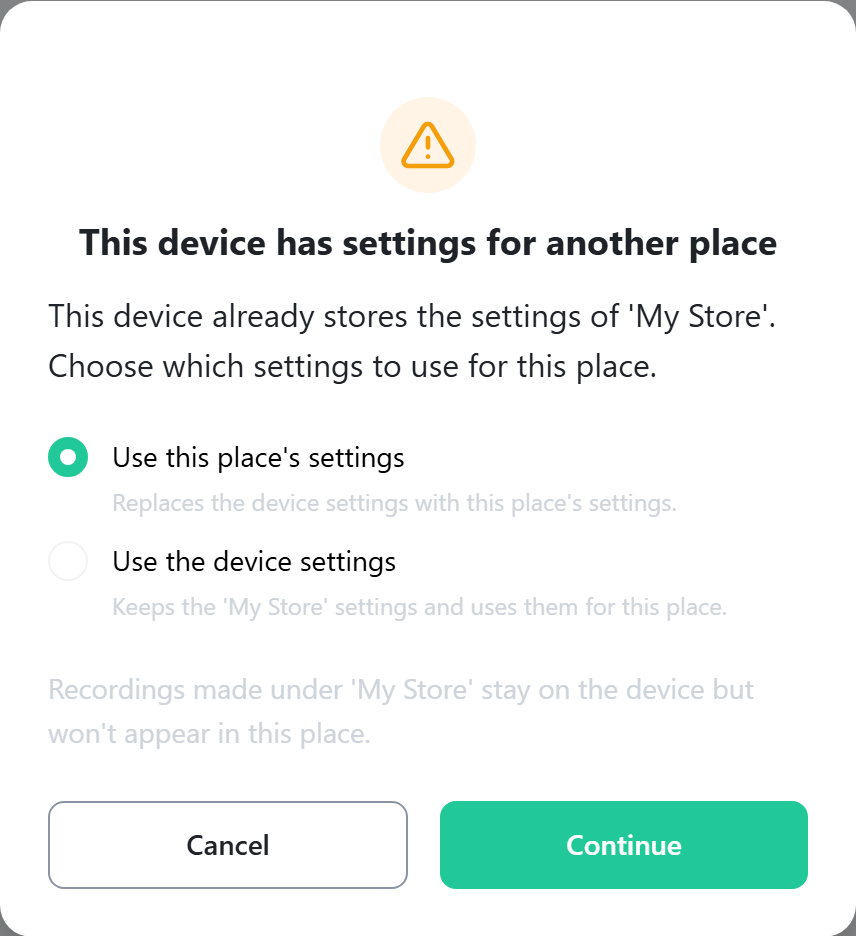
Verbind je een apparaat dat op het lokale scherm is ingesteld via Apparaat verbinden in een andere locatie die al op het web bestaat, dan verschijnt het venster Dit apparaat heeft instellingen van een andere locatie. Het verschijnt niet als je verbinding maakt via Locatie toevoegen of het scherm Verbind je apparaat. Een apparaat kan de instellingen van maar één locatie opslaan, dus je moet kiezen welke instellingen deze locatie gebruikt.
| Optie | Wat er gebeurt |
|---|---|
| Instellingen van deze locatie gebruiken | Vervangt de instellingen van het apparaat door de instellingen van de weblocatie. |
| Instellingen van het apparaat gebruiken | Behoudt de camera's en acties die je op het lokale scherm hebt ingesteld en gebruikt ze voor deze locatie. Start het apparaat daarna één keer opnieuw zodat het met die instellingen draait. |
| Annuleren | Er verandert niets. De volgende keer dat het apparaat verbinding maakt, krijg je de vraag opnieuw. |
Kies een optie en klik op Doorgaan. De pagina wordt opnieuw geladen.
Offline apparaten, de relayserver en Meerdere locaties
- Bij externe toegang worden de instellingen van het apparaat gelezen. Als het apparaat uitstaat of offline is, verschijnt er bovenaan het scherm een melding en kun je geen instellingen wijzigen. De melding verdwijnt zodra het apparaat weer verbinding maakt.
- In de meeste netwerken thuis en op kantoor maakt de app rechtstreeks verbinding met het apparaat. Als het netwerk directe verbindingen blokkeert, gaat het beeld via de relayserver en telt dat dataverkeer mee voor het relaytegoed van je account. Je ziet het verbindingstype onder Instellingen > Apparaat.
- Meerdere locaties toont camera's van meerdere locaties op één scherm. Het verschijnt bovenaan het locatiemenu als je account ten minste één apparaat heeft met apparaatsoftware 2.0 of hoger.