Een voertuig registreren
Registreer voertuigen zodat acties onderscheid kunnen maken tussen geregistreerde en niet-geregistreerde voertuigen, en kunnen worden uitgevoerd als een bepaald voertuig wordt gedetecteerd. Registratie werkt meteen en het apparaat wordt er niet voor opnieuw gestart.
Registreren met een kenteken
- Klik op het tabblad Registratie. Als ook gezichtsherkenning aan staat, selecteer je Voertuigen (desktop: rechts in de titelrij; telefoon: in de lijst bovenaan het scherm).
- Voer het kenteken in bij Kenteken en een herkenbare naam bij Naam (optioneel).
- Klik op Toevoegen.
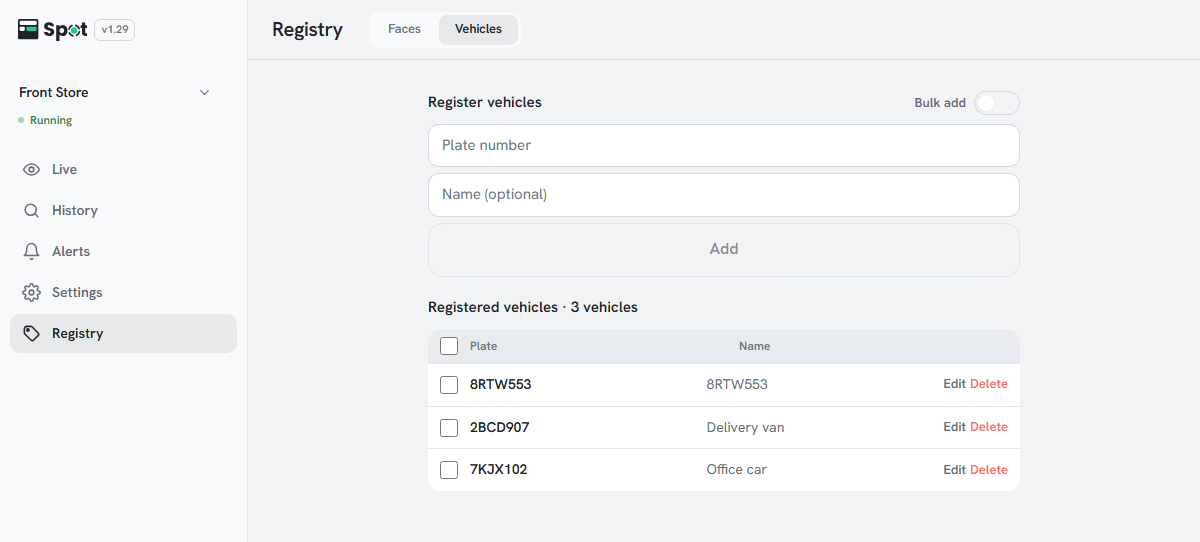
Het voertuig is geregistreerd als het kenteken in de lijst Geregistreerde voertuigen staat. Je kunt het voertuig nu kiezen bij Specifiek voertuig gedetecteerd op het tabblad Acties.
Meerdere voertuigen tegelijk registreren
- Zet de schakelaar Meerdere toevoegen rechts van de titel Voertuigen registreren aan.
- Voer in het tekstvak één voertuig per regel in. Zet de naam na het kenteken, gescheiden door een komma (bijvoorbeeld ABC1234,Bedrijfsauto). Een kenteken zonder naam werkt ook.
- Klik op n toevoegen. Kentekens die al zijn geregistreerd en dubbele kentekens in de invoer worden overgeslagen.
Registreren vanuit de geschiedenis
Selecteer in Geschiedenis > Voertuigen het selectievakje linksboven op een kaart. Je kunt meerdere kaarten selecteren. Klik in de selectiebalk boven de lijst op Registreren, voer voor elk kenteken een naam in en klik op Opslaan. Alleen kaarten met een kenteken die nog niet zijn geregistreerd, worden toegevoegd.
Geregistreerde voertuigen beheren en verwijderen
- De lijst is gesorteerd op naam (of op kenteken als er geen naam is). Bij 8 of meer voertuigen verschijnt boven de lijst het vak Zoeken op kenteken of naam.
- Klik op het potloodpictogram rechts in een rij om het kenteken en de naam van dat item te wijzigen. Klik op Opslaan of druk op Enter om op te slaan; klik op Annuleren of druk op Esc om te annuleren.
- Klik op het prullenbakpictogram rechts in een rij en bevestig om het voertuig te verwijderen. Daarna wordt het kenteken behandeld als niet-geregistreerd voertuig; opgeslagen opnamen blijven bewaard.
- Als er meerdere voertuigen zijn aangevinkt, verschijnt rechts van de lijsttitel Selectie verwijderen (n) om ze allemaal tegelijk te verwijderen.
- Spaties en koppeltekens in een kenteken worden bij het registreren automatisch verwijderd.
- Als de app niet met het apparaat verbonden is, wordt Maak verbinding met het apparaat om geregistreerde voertuigen te beheren. getoond.