Voertuigkaarten bekijken
Geschiedenis > Voertuigen toont de voertuigen die in het geselecteerde bereik zijn verschenen, met één kaart per kenteken.
- Selecteer op het tabblad Geschiedenis de optie Voertuigen (desktop: rechts in de titelrij; telefoon: in de lijst bovenaan het scherm).
- Klik op het bereik boven de lijst en kies het bereik dat je wilt bekijken.
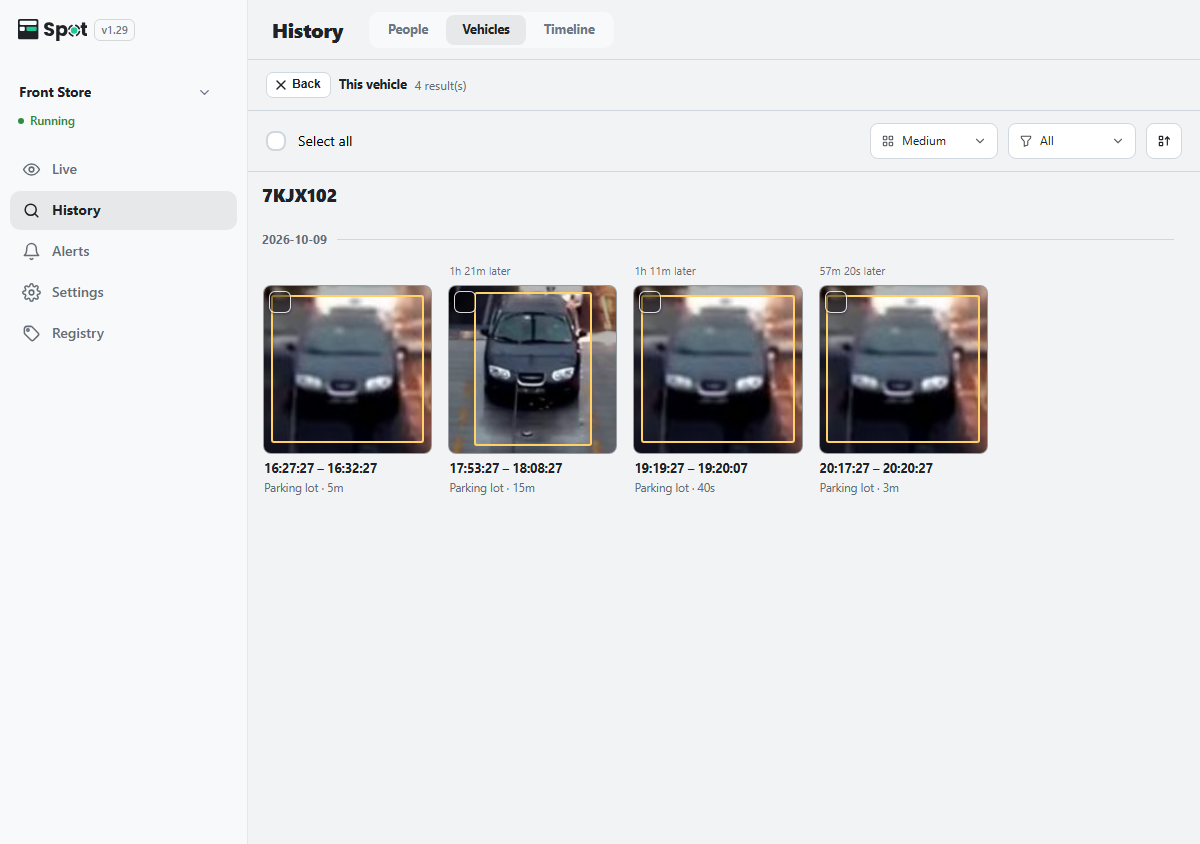
- Klik op de foto op een kaart. Dit voertuig wordt geopend, met de aanwezigheden van dat voertuig in tijdsvolgorde. Het kenteken van de kaart staat één keer bovenaan, of Kenteken onbekend als de kaart er geen heeft. Een tegel toont alleen een kenteken als er tijdens die aanwezigheid een ander kenteken is gelezen, zodat je een ander voertuig dat ertussen zit snel opmerkt. Klik op een tegel om de video van die aanwezigheid af te spelen. Een kaart met maar één aanwezigheid speelt de video af zodra je erop klikt, en als je de video sluit, ga je terug naar de lijst met kaarten.
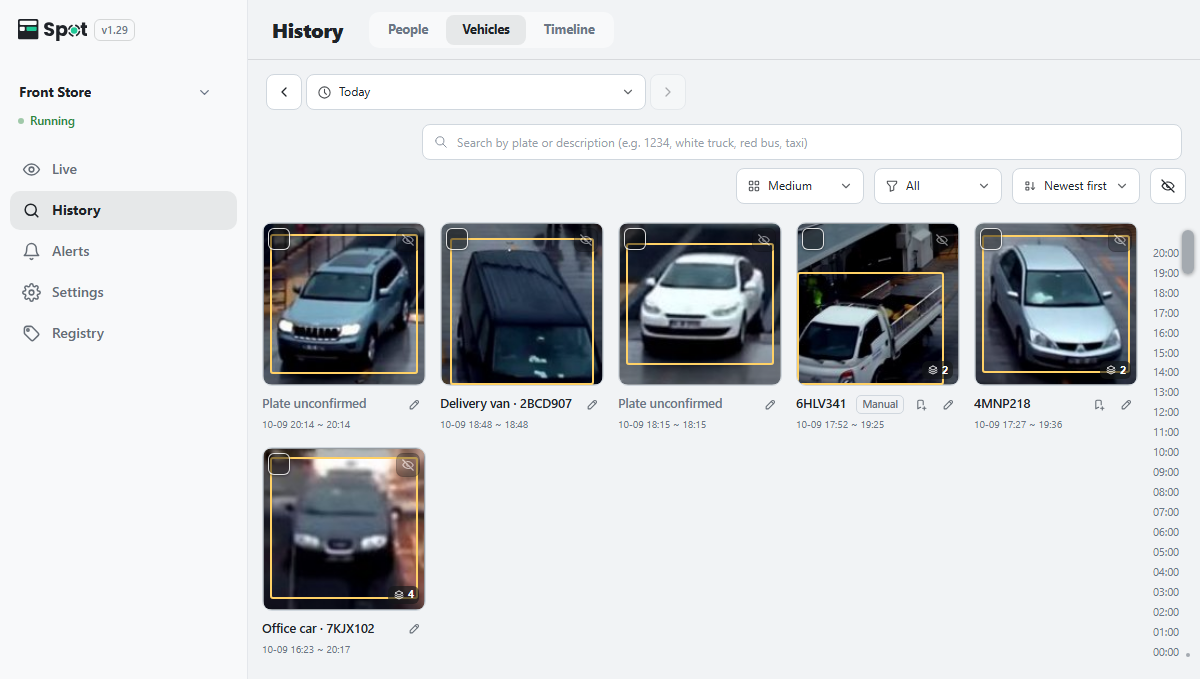
| Onder de kaart | Betekenis |
|---|---|
| Kenteken | Het kenteken dat Spot heeft gelezen. |
| Naam · kenteken | Een geregistreerd voertuig. |
| Kenteken onbekend | Een voertuig waarvan het kenteken niet kon worden gelezen. Elke keer dat het voertuig verschijnt, wordt het als aparte kaart getoond. |
| Handmatig | Een kenteken dat door een gebruiker is ingevoerd. |
Zoeken op kenteken
Voer in het vak Zoeken op kenteken of beschrijving (bijv. 1234, witte vrachtwagen, rode bus, taxi) boven de lijst een deel van een kenteken of een beschrijving van het voertuig in en druk op Enter. Woorden met cijfers worden vergeleken met kentekens, de rest met de beschrijving van het voertuig. Klik op de wisknop om terug te gaan naar de volledige lijst.
Kentekens corrigeren
- Kenteken invoeren: selecteer één kaart, klik boven de lijst op Kenteken invoeren, typ het kenteken en klik op Opslaan. Als er al een kaart met hetzelfde kenteken bestaat, worden de twee samengevoegd. Als je een leeg veld opslaat, wordt het kenteken verwijderd.
- Kaarten samenvoegen: als één voertuig over meerdere kaarten is verdeeld, selecteer je het selectievakje linksboven op twee of meer kaarten en klik je op Samenvoegen. De stappen zijn dezelfde als bij Kaarten van dezelfde persoon samenvoegen. Een kaart met een kenteken wordt de Basiskaart; als kaarten met verschillende kentekens worden samengevoegd, blijft alleen het kenteken van de basiskaart behouden. Samenvoegen kan niet ongedaan worden gemaakt.
- Een ander voertuig weghalen: open de kaart, selecteer de tegel van het andere voertuig en klik boven de tegels op Niet dit voertuig om het uit de kaart te halen.
- Verbergen: als iets dat geen voertuig is als kaart verschijnt, selecteer je het en klik je boven de lijst op Verbergen.
Vergelijkbare voertuigen zoeken vanuit de video
Pauzeer de video in de tijdlijn of in de scèneweergave en klik op het vak van een voertuig; het voertuig wordt in de scèneweergave geselecteerd. Klik op Zoeken op uiterlijk om voertuigen van een vergelijkbaar type, met een vergelijkbare kleur en vorm te vinden. Dit werkt ook als het kenteken niet zichtbaar is.
Sorteren, nieuwe voertuigen en instellingen voor indexering
- Het sorteermenu biedt Nieuwste eerst (standaard), Oudste eerst, Vaakst gezien en Minst gezien.
- Voertuigen die verschijnen terwijl je scrolt, worden aan de lijst toegevoegd als je bovenaan op n nieuwe voertuigen klikt.
- Als voertuigen die klein in beeld zijn geen kaart krijgen, verlaag dan Minimale voertuiggrootte in Instellingen voor indexering. Gebruik Drempel voor hetzelfde voertuig om het zoeken naar vergelijkbare voertuigen af te stellen.
- Voertuigvakken worden alleen getoond als voertuigherkenning aan staat.