Akcje
Dodaj akcje, aby reguła po uruchomieniu wysyłała alerty, zachowywała zapisy, sterowała urządzeniami i nie tylko.
- W regule kliknij + Dodaj akcję.Pojawi się szesnaście akcji.
- Wybierz akcję odpowiednią do celu (zobacz tabelę poniżej).
- Uzupełnij ustawienia w panelu i zapisz.
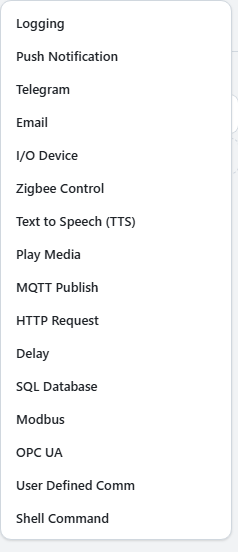
| Cel | Akcje |
|---|---|
| Wysyłanie powiadomień | Powiadomienie push, E-mail, Telegram |
| Zachowywanie zapisów | Zapis w dzienniku |
| Odtwarzanie dźwięku | Odtwórz multimedia, Zamiana tekstu na mowę (TTS) |
| Sterowanie urządzeniami | Urządzenie I/O, Sterowanie Zigbee, Modbus, OPC UA, Niestandardowa komunikacja |
| Integracja z oprogramowaniem | Publikowanie MQTT, Żądanie HTTP, Baza danych SQL, Polecenie powłoki |
| Oczekiwanie | Opóźnienie |
Akcje są wykonywane od góry do dołu. Aby zmienić kolejność, przeciągnij wiersz.
- Na telefonie jest zainstalowana aplikacja Grablo
- W aplikacji zalogowano się na to samo konto
- Powiadomienia są dozwolone w ustawieniach telefonu
Kolejność akcji i Opóźnienie
Kolejność ma znaczenie, gdy akcja trwa dłużej. Powiadomienie, którego wysłanie zajmuje sekundę, opóźnia o tyle wszystkie kolejne akcje.
Aby rozłożyć akcje w czasie, wstaw między nie Opóźnienie. Przykład: odtwórz ostrzeżenie, odczekaj, a potem odetnij zasilanie.
Zdjęcia dołączane do akcji
Akcje dołączające zdjęcie (push, e-mail, Telegram, zapis w dzienniku) korzystają z jednego zdjęcia na zdarzenie. Zdjęcie jest robione raz, w chwili uruchomienia reguły, a każda akcja dołącza właśnie je, dlatego zdjęcie na telefonie i w dzienniku jest zawsze takie samo.
Jeśli reguła obserwuje kilka kamer, w ustawieniach akcji wybierz, z której kamery ma pochodzić zdjęcie.