Warunki
Dodaj warunki, aby wybrać, co reguła ma obserwować.
- W regule kliknij + Dodaj warunek.Pojawi się dwanaście typów warunków.
- Wybierz typ odpowiadający temu, co chcesz obserwować.Dla obrazu z kamery wybierz Kamera AI, dla dni i godzin Harmonogram, a dla odczytów czujników Urządzenie I/O.
- Uzupełnij pola w otwartym panelu, aby dodać warunek.
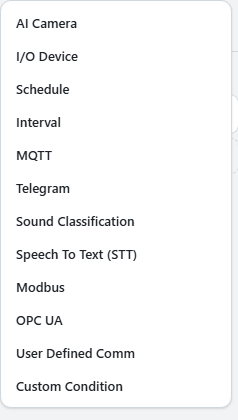
Co obserwuje każdy typ warunku
| Warunek | Obserwuje |
|---|---|
| Kamera AI | Obraz z kamery: osoby, twarze, tablice rejestracyjne, ogień, kody, tekst lub wytrenowane przez Ciebie obiekty. |
| Harmonogram | Dni tygodnia i przedziały czasu. |
| Interwał | Cykl powtarzany w stałych odstępach czasu. |
| Urządzenie I/O | Odczyt czujnika lub wejście płytki. |
| MQTT · Modbus · OPC UA · Niestandardowa komunikacja | Wartości odebrane z brokera, sterownika PLC lub własnego protokołu. |
| Telegram | Wiadomości odebrane przez Twojego bota. |
| Klasyfikacja dźwięków | Dźwięki, np. tłuczenie szkła, szczekanie psa lub alarm. |
| Rozpoznawanie mowy (STT) | Wypowiedziana fraza. |
| Warunek niestandardowy | Sprawdzenia, których nie da się wyrazić innymi typami, napisane za pomocą bloków lub skryptu. |
Gdy warunków jest kilka, reguła uruchamia się, kiedy wszystkie są spełnione. Warunek kamery z harmonogramem daje „osoba, tylko w nocy”, a z odczytem czujnika „osoba, tylko gdy maszyna pracuje”.
Konfigurowanie warunku kamery
- Wybierz kamerę i analizę.Jeśli jeszcze nie istnieją, utwórz je w tym panelu.
- Wybierz sposób oceny na liście Warunek.Lista zależy od analizy. Na przykład w analizie twarzy można wybrać twarz znaną lub nieznaną, a w analizie tablic tablicę zarejestrowaną lub niezarejestrowaną.
- Jeśli pojawi się pole Wartość docelowa, wybierz wartość.Może to być klasa obiektu, osoba, tablica lub tekst.
- W razie potrzeby dostosuj pewność (jak pewne musi być wykrycie) i ustaw Czas utrzymania.Pozostałe ustawienia znajdziesz w sekcji Zaawansowane.
- Kliknij Dodaj.
Automatyczna korekta wielkości liter w wartościach docelowych
Nazwy obiektów (małe litery) i tablice (wielkie litery) są poprawiane automatycznie. Własne nazwy są porównywane dokładnie w takiej postaci, w jakiej je wpisano.
Warunki dodatkowe: jednorazowe sprawdzenie w chwili uruchomienia reguły
Warunki są zwykle sprawdzane bez przerwy. Po zmianie warunku na warunek dodatkowy jest on sprawdzany raz, w chwili spełnienia wszystkich pozostałych warunków, i decyduje, czy akcje zostaną wykonane.
Przykład: gdy ktoś naciśnie dzwonek (zwykły warunek), w tej chwili sprawdź, czy twarz osoby przy drzwiach jest zarejestrowana (warunek dodatkowy). Druga kamera nie musi być analizowana przez cały dzień.
- W menu wiersza warunku kliknij Zmień na warunek dodatkowy.Na liście pojawi się plakietka Dodatkowy. Warunki dodatkowe nie mają ustawienia czasu utrzymania.
Reguła musi mieć co najmniej jeden zwykły warunek. Reflex nie pozwala na zmianę, po której zostałyby tylko warunki dodatkowe, i wyświetla powód.
Zapytaj LLM: dodatkowa weryfikacja wykrycia przez model LLM
Gdy opcja Zapytaj LLM jest włączona, Reflex w chwili spełnienia warunku robi zdjęcia i wysyła je do modelu LLM. Akcje są wykonywane tylko wtedy, gdy LLM potwierdzi wykrycie. Używaj tej opcji w warunkach podatnych na fałszywe alarmy. Przełącznik znajduje się bezpośrednio pod polem Czas utrzymania w panelu warunku kamery (poza sekcją Zaawansowane).
| Pole | Opis |
|---|---|
| Połączenie LLM | Dostawca LLM, do którego wysyłane jest zapytanie. Jeśli żadne nie istnieje, utwórz je w tym panelu. |
| Zapytanie | Pytanie wysyłane do LLM. Wymagane. Przykład: „Czy ktoś naprawdę puka do drzwi?” |
| Zdjęcia | Liczba wysyłanych zdjęć. Od 1 do 10. |
| Interwał | Odstęp między zdjęciami. Od 0 do 5000 ms. |
Każda reguła może mieć co najwyżej jedno takie sprawdzenie, a do jego włączenia potrzebny jest warunek kamery.