Edytowanie, wyłączanie i usuwanie akcji
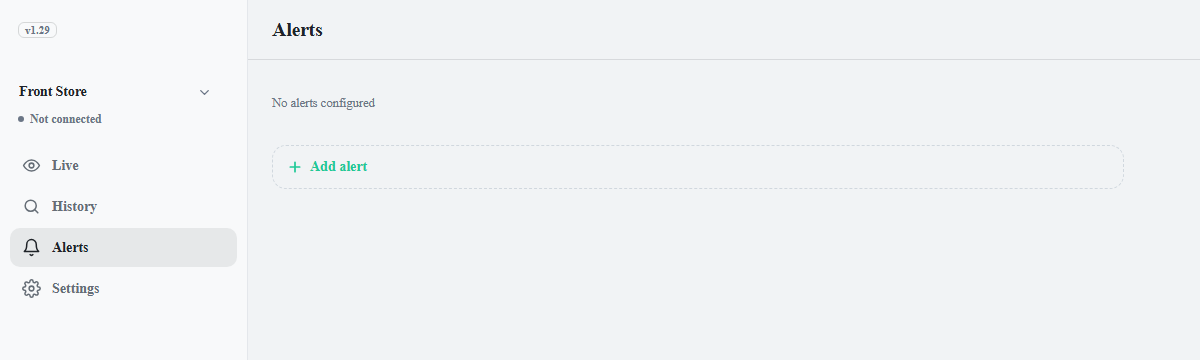
- Edytowanie: kliknij wiersz, aby otworzyć okno Edytuj akcję. Zmień warunek, akcje lub harmonogram, a następnie kliknij Zapisz.
- Wyłączanie: kliknij przełącznik w wierszu, aby wyłączyć lub włączyć element. Wyłączony element zachowuje swoje ustawienia.
- Usuwanie: kliknij ikonę kosza po prawej stronie wiersza, a następnie Usuń w oknie potwierdzenia. Zapisane nagrania pozostają.
Po każdej zmianie kliknij Zapisz na pasku zapisu u dołu. Jeśli zmieniono tylko przełączniki, urządzenie zwykle nie jest uruchamiane ponownie; gdy działa i jest połączone, zmiana obowiązuje od razu.
Co pokazuje drugi wiersz każdej pozycji
Drugi wiersz wskazuje kamery: nazwę kamery w przypadku jednej kamery, n kamer w przypadku kilku lub Wszystkie kamery, gdy w miejscu są co najmniej dwie kamery i wszystkie są wybrane. Dalej podane są godziny, a gdy element ma akcje inne niż powiadomienie na telefon, również ich nazwy (na przykład Powiadomienie na telefon, Odczytaj tekst na głos).
Pozycje z komunikatem w drugim wierszu
Komunikat zastępuje kamery i godziny w drugim wierszu pozycji. Element z komunikatem nie działa, a jego przełącznik jest również zablokowany; kliknięcie go nic nie daje. Usuń przyczynę, korzystając z poniższej tabeli.
| Komunikat | Przyczyna | Rozwiązanie |
|---|---|---|
| Zatrzymano: kamera jest wyłączona | Wszystkie kamery obserwowane przez element są wyłączone. Jeśli wyłączone są tylko niektóre, element działa dalej na pozostałych. | Włącz ponownie kamerę. |
| Zatrzymano: rozpoznawanie twarzy jest wyłączone | Element ma warunek twarzy, ale rozpoznawanie twarzy jest wyłączone. | Włącz opcję Ustawienia > Rozpoznawanie twarzy. Element wróci do poprzedniego stanu. |
| Zatrzymano: rozpoznawanie osób jest wyłączone | Element ma warunek osoby, ale rozpoznawanie osób jest wyłączone. | Włącz opcję Ustawienia > Rozpoznawanie osób. |
| Zatrzymano: rozpoznawanie pojazdów jest wyłączone | Element ma warunek pojazdu, ale rozpoznawanie pojazdów jest wyłączone. | Włącz opcję Ustawienia > Rozpoznawanie pojazdów. |
Pozycja oznaczona jako Tylko nagrywanie, bez powiadomienia to element starszego typu, który zachowuje zapis bez uruchamiania żadnej akcji.