Tworzenie akcji
Zanim zaczniesz, dodaj co najmniej jedną kamerę. Aby otrzymywać powiadomienia na telefon, zainstaluj na telefonie aplikację Grablo i zaloguj się na to samo konto.
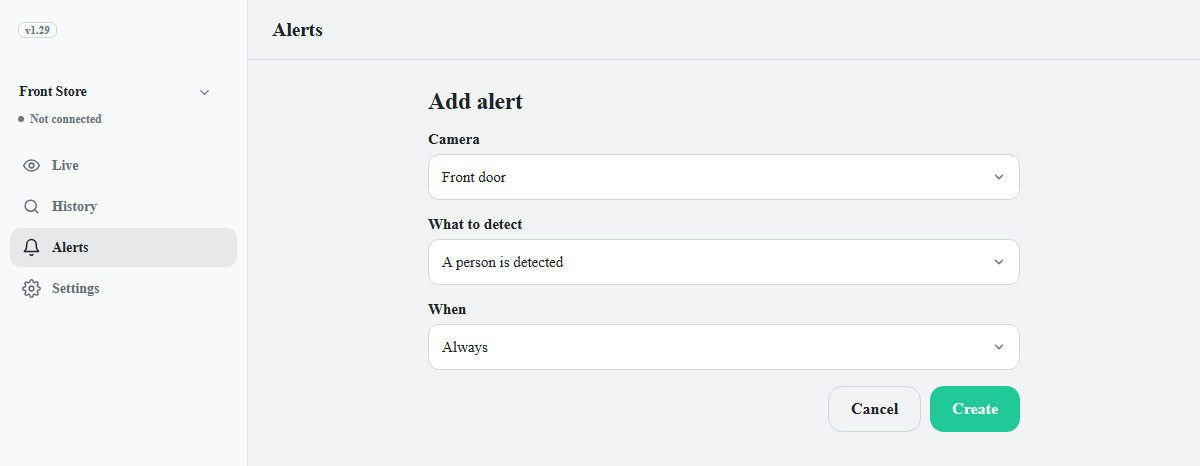
- Na karcie Akcje kliknij Dodaj akcję pod listą.
- Kliknij Kamera, aby otworzyć listę, i wybierz kamery do obserwowania. Możesz wybrać kilka kamer. Opcja Wszystkie kamery u góry zaznacza wszystkie obecne kamery.
- W sekcji Co wykrywać wybierz, co ma uruchamiać akcje. Jeśli wybierzesz Wykryto określoną twarz, wskaż osobę w polu Kogo; jeśli wybierzesz Wykryto określony pojazd, wskaż pojazd w polu Pojazd. Aby opisać własnymi słowami, co wykrywać, zobacz Opisywanie, co wykrywać.
- Sprawdź listę Akcje. Kliknij Dodaj akcję i wybierz typ. Przycisk Utwórz staje się dostępny po dodaniu co najmniej jednej akcji. Pola wymagane dla poszczególnych typów opisano w sekcji Typy akcji.
- Wybierz godziny w polu Kiedy. Przy opcji Wybierz własne godziny wprowadź godzinę rozpoczęcia i inną godzinę zakończenia.
- Kliknij Utwórz. U dołu ekranu pojawi się pasek Masz niezapisane zmiany.
- Kliknij Zapisz na tym pasku. Jeśli urządzenie działa, kliknij Zastosuj w oknie Ponowne uruchomienie urządzenia.
Element jest gotowy, gdy pojawi się na liście na karcie Akcje. Jeśli urządzenie jest zatrzymane, zapisane akcje zaczną działać dopiero po kliknięciu Uruchom.
| Co wykrywać | Kiedy uruchamiane są akcje | Wymagania |
|---|---|---|
| Wykryto osobę | W kadrze pojawia się osoba | Włączone rozpoznawanie osób |
| Wykryto osobę pasującą do opisu | Pojawia się osoba pasująca do wpisanego opisu (na przykład osoba w czerwonej koszulce) | Włączone rozpoznawanie osób |
| Wykryto zarejestrowaną twarz | Rozpoznano zarejestrowaną osobę | Włączone rozpoznawanie twarzy, co najmniej jedna zarejestrowana twarz |
| Wykryto niezarejestrowaną twarz | Wykryto twarz, której nie ma na liście zarejestrowanych twarzy. Jeśli nie zarejestrowano żadnej twarzy, akcję uruchamia każda twarz. | Włączone rozpoznawanie twarzy |
| Wykryto określoną twarz | Rozpoznano wybraną osobę | Włączone rozpoznawanie twarzy, wybrana osoba zarejestrowana |
| Wykryto pojazd | W kadrze pojawia się samochód, autobus, ciężarówka lub motocykl | Włączone rozpoznawanie pojazdów |
| Wykryto pojazd pasujący do opisu | Pojawia się pojazd pasujący do wpisanego opisu (na przykład biały SUV) | Włączone rozpoznawanie pojazdów |
| Wykryto zarejestrowany pojazd | Rozpoznano pojazd z zarejestrowaną tablicą | Włączone rozpoznawanie pojazdów, co najmniej jeden zarejestrowany pojazd |
| Wykryto niezarejestrowany pojazd | Rozpoznano pojazd, którego tablicy nie ma na liście zarejestrowanych pojazdów | Włączone rozpoznawanie pojazdów |
| Wykryto określony pojazd | Rozpoznano wybrany pojazd | Włączone rozpoznawanie pojazdów, wybrany pojazd zarejestrowany |
| Wykryto dźwięk | Słychać wybrany dźwięk (na przykład sygnał czujki dymu lub alarmu pożarowego albo tłuczenie szkła). Zobacz Wykrywanie dźwięków. | Kamera przesyłająca dźwięk lub mikrofon komputera z urządzeniem; oprogramowanie urządzenia w wersji 2.1.0 lub nowszej |
Wybieranie warunku twarzy lub pojazdu
Opcje osób, twarzy i pojazdów są widoczne w sekcji Co wykrywać tylko wtedy, gdy odpowiednie rozpoznawanie jest włączone w sekcji Ustawienia. Bez zarejestrowanych twarzy opcja Wykryto określoną twarz ma dopisek (najpierw zarejestruj twarz); bez zarejestrowanych pojazdów opcja Wykryto określony pojazd ma dopisek (najpierw zarejestruj pojazd). Żadnej z nich nie można wybrać, dopóki czegoś nie zarejestrujesz. Rejestrację opisano w sekcjach Rejestrowanie twarzy i Rejestrowanie pojazdu.
Opcje godzin i domyślny wybór kamery
| Kiedy | Godziny działania |
|---|---|
| Zawsze | 24 godziny |
| Tylko w dzień | 07:00–18:00 |
| Tylko w nocy | 18:00–07:00 |
| Wybierz własne godziny | Wprowadź godzinę rozpoczęcia i zakończenia. Jeśli obie godziny są takie same, przycisk Utwórz jest niedostępny. |
Domyślnie wybrana jest pierwsza kamera. Jeśli nie ma żadnych kamer, na karcie Akcje widać komunikat Najpierw dodaj kamerę. Akcje konfiguruje się, wybierając kamery. z przyciskiem Dodaj kamerę, a przycisk Dodaj akcję nie jest wyświetlany.