Rejestrowanie twarzy
Zarejestruj twarz, aby uruchamiać akcje, gdy pojawi się dana osoba. Nie trzeba robić osobnych zdjęć: wystarczy wybrać kartę twarzy tej osoby z zapisanych nagrań i nadać jej imię.
Zanim zaczniesz, włącz rozpoznawanie twarzy i upewnij się, że od tego czasu osoba została nagrana i zaindeksowana.
- W sekcji Historia > Osoby wybierz Twarze w lewym górnym rogu listy. Pojawią się karty pogrupowane według twarzy. Jeśli rozpoznawanie osób jest wyłączone, karty twarzy są wyświetlane domyślnie.
- Kliknij kartę osoby, którą chcesz zarejestrować. Otworzy się lista wizyt tej osoby, z jednym kafelkiem na wizytę.
- Zaznacz zdjęcia do zarejestrowania, klikając pole wyboru w lewym górnym rogu kafelka (na telefonie dotknij kafelka i przytrzymaj go). Możesz zaznaczyć kilka. Z każdej zaznaczonej wizyty rejestrowane jest jedno reprezentatywne zdjęcie.
- Na pasku zaznaczenia nad listą kliknij Zarejestruj. Pojawi się wiersz Jako kogo zarejestrować n zaznaczonych zdjęć?
- Wybierz imię. W przypadku nowej osoby wybierz + Nowa twarz i wpisz imię. Jeśli wpiszesz imię, które jest już zarejestrowane, zostanie wyświetlony komunikat To imię jest już zarejestrowane. Aby dodać zdjęcia tej osoby, wybierz ją z listy i zdjęć nie będzie można zarejestrować. Zamiast tego wybierz istniejącą osobę z listy.
- Kliknij Zarejestruj. Po zakończeniu zostanie wyświetlony komunikat Dodano n zdjęć do: (imię). Jeśli części zdjęć nie uda się zarejestrować, pojawi się komunikat Nie można zarejestrować n zdjęć.
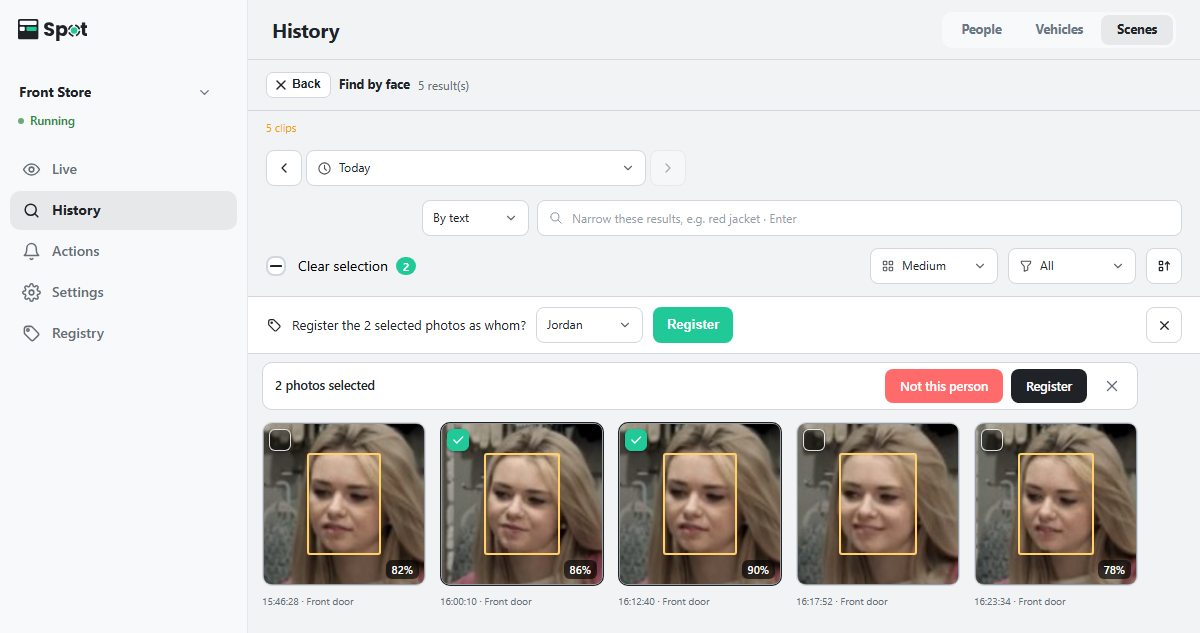
W ten sam sposób można rejestrować z wyników funkcji Szukaj po twarzy dla ramki twarzy zaznaczonej na osi czasu (zobacz Wyszukiwanie osoby).
Można też rejestrować bez otwierania karty. Na liście kart twarzy zaznacz karty polami wyboru i kliknij Zarejestruj na pasku zaznaczenia; zarejestrowana zostanie twarz reprezentatywna każdej karty. Karta z jedną wizytą zaczyna odtwarzanie od razu po kliknięciu, dlatego rejestruj ją w ten sposób.
Twarz jest zarejestrowana, gdy imię pojawi się na liście zarejestrowanych twarzy na karcie Rejestr. Od tej chwili osobę można wybrać w elemencie Wykryto określoną twarz na karcie Akcje.
Zasady dotyczące imion
Imiona nie mogą zawierać przecinka (,) ani dwukropka (:).
Zarządzanie zarejestrowanymi twarzami i ich usuwanie
Karta Rejestr pokazuje zarejestrowane osoby i liczbę zdjęć każdej z nich. Jeśli włączone jest też rozpoznawanie pojazdów, wybierz Twarze (na komputerze: na prawym końcu wiersza tytułu; na telefonie: z listy u góry ekranu). Karta Rejestr jest widoczna, gdy włączone jest rozpoznawanie twarzy lub rozpoznawanie pojazdów.
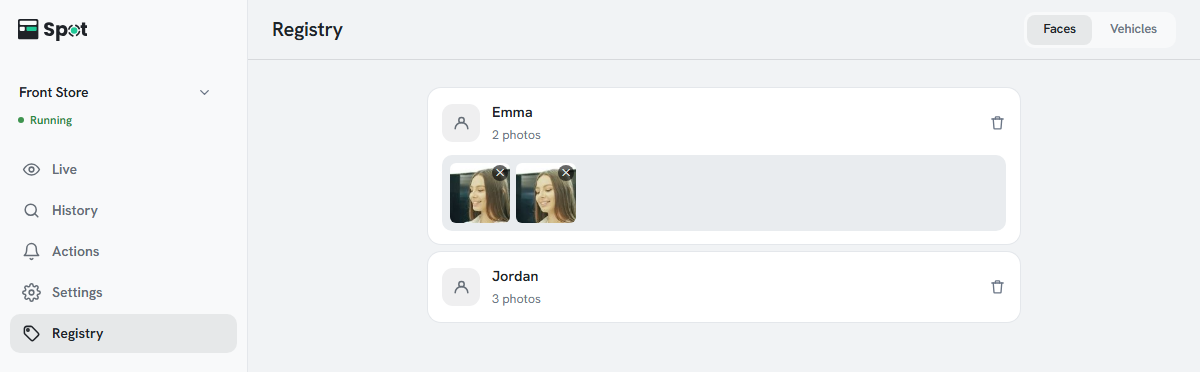
- Kliknij imię, aby rozwinąć zarejestrowane zdjęcia tej osoby. Przycisk ✕ (Usuń próbkę) w prawym górnym rogu zdjęcia od razu je usuwa.
- Aby usunąć osobę, kliknij ikonę kosza po prawej stronie jej wiersza i potwierdź. Usunięcie kasuje wszystkie zarejestrowane zdjęcia tej osoby, a od tej chwili jest ona wykrywana jako niezarejestrowana twarz. Istniejące zapisy i nagrania pozostają.
- Gdy wszystkie kamery są wyłączone, nie można wczytać zarejestrowanych zdjęć i wyświetlany jest komunikat Nie można wczytać zarejestrowanych zdjęć. Zdjęcia nie są widoczne, gdy kamera jest wyłączona.
| Co usunąć | Jak |
|---|---|
| Zarejestrowane twarze | Usuń je z listy zarejestrowanych twarzy na karcie Rejestr. |
| Dane twarzy w nagraniach | Usuwane automatycznie razem z nagraniem po upływie okresu przechowywania. |
| Przyszłe dane | Wyłącz rozpoznawanie twarzy, aby przestać zbierać nowe dane twarzy. |