Wyszukiwanie osoby
Wybierz osobę w nagraniu, aby znaleźć inne nagrania, na których się pojawia, albo wyszukaj osoby po opisie, takim jak czerwony płaszcz.
Wybieranie osoby w nagraniu
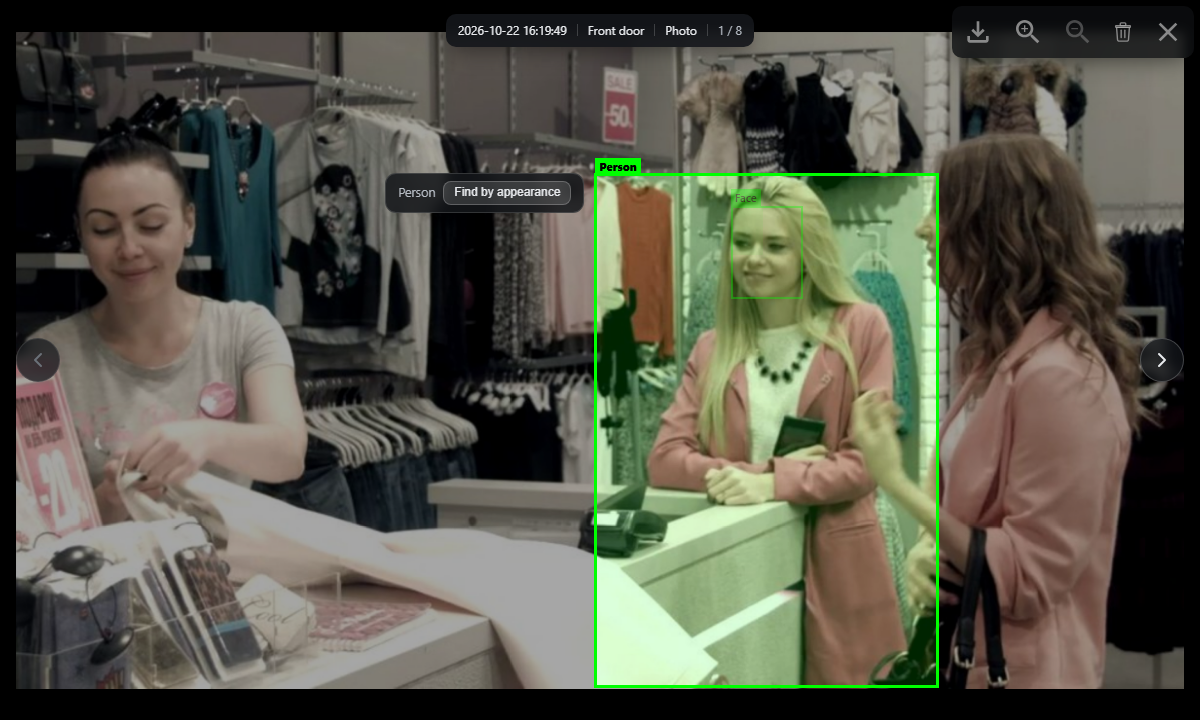
- Na karcie Historia w widoku Oś czasu przejdź do chwili, w której pojawia się osoba, i wstrzymaj odtwarzanie. Na osobach i twarzach pojawią się ramki. Sposób poruszania się opisano w sekcji Przeglądanie i odtwarzanie nagrań.
- Kliknij ramkę osoby. Otworzy się widok ujęcia wstrzymany w tym momencie, z zaznaczoną ramką. Przy ramce osoby widać przycisk Szukaj po wyglądzie, a przy ramce twarzy Szukaj po twarzy.
- Kliknij Szukaj po wyglądzie lub Szukaj po twarzy. Wyszukiwanie po wyglądzie porównuje ubranie, sylwetkę i noszone przedmioty, dlatego działa nawet wtedy, gdy twarz nie jest widoczna. Wyszukiwanie po twarzy wymaga włączonego rozpoznawania twarzy, ale osoba nie musi być zarejestrowana.
Nagrania z tą osobą są wyświetlane jako kafelki, po jednym na nagranie wideo. Kliknij kafelek, aby odtworzyć nagranie od tego momentu. Przycisk Wstecz u góry wraca do listy.
Gdy oś czasu nie jest wyświetlana
Gdy zamiast osi czasu wyświetlana jest lista Ujęcia (zobacz Przeglądanie i odtwarzanie nagrań), otwórz nagranie, na którym widać osobę. Jeśli jest to nagranie wideo, wstrzymaj je i kliknij ramkę. Jeśli pojawi się komunikat W tym miejscu nie ma czego wybrać, przejdź dalej przyciskiem Poprzedni zaindeksowany punkt lub Następny zaindeksowany punkt.
Wyszukiwanie po opisie
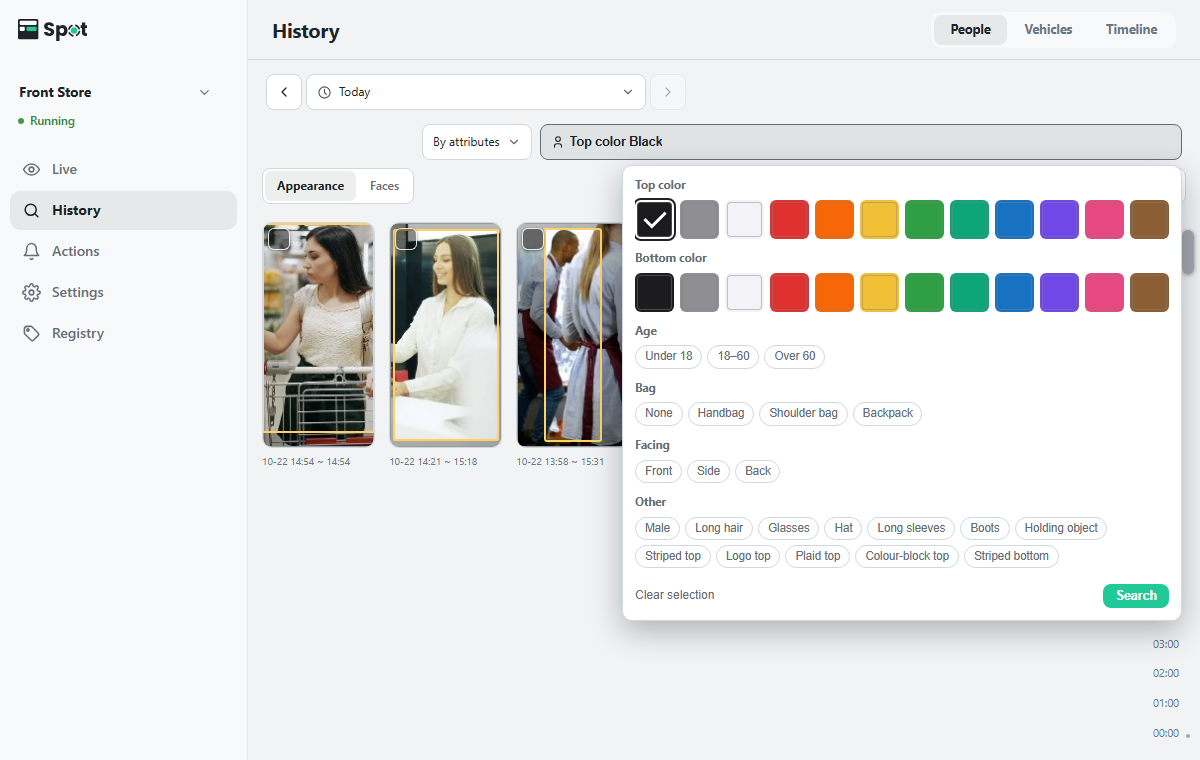
- W widoku Osoby na karcie Historia wybierz Wygląd i w wierszu wyszukiwania wybierz opcję w polu Szukaj według. Gdy zamiast osi czasu wyświetlana jest lista Ujęcia, nad listą również jest wiersz wyszukiwania.
-
W przypadku opcji Opis wpisz frazę, na przykład
czerwony płaszcz, i naciśnij Enter. W przypadku opcji Atrybuty kliknij Atrybuty, wybierz opcje, takie jak Kolor góry, i kliknij Szukaj.
W widoku Osoby wyświetlane są tylko karty pasujących osób. W widoku Ujęcia dla każdego pasującego momentu pojawia się kafelek. Kliknij kafelek, aby odtworzyć nagranie od tego momentu.
Praca z wynikami
Liczba dopasowań (n wyników) jest widoczna nad wynikami. Wyniki wyszukiwania po twarzy i wyglądzie zawierają jeden kafelek na nagranie wideo wraz z informacją n klipów. Wyniki wyszukiwania opisem i atrybutami zawierają kafelek dla każdego pasującego momentu.
- Gdy wyników wyszukiwania po twarzy lub wyglądzie jest za dużo, wpisz warunek w polu Zawęź wyniki, np. czerwona kurtka · Enter nad wynikami i naciśnij Enter. Filtrowane są tylko bieżące wyniki. Każdy warunek jest wyświetlany jako etykieta, którą możesz usunąć przyciskiem Usuń, a przycisk Resetuj przywraca pełną listę.
- Aby usunąć błędne dopasowania, zaznacz ich kafelki i kliknij To nie ta osoba na pasku zaznaczenia nad wynikami. Możesz zaznaczyć kilka kafelków naraz. Usunięte kafelki trafiają poniżej do sekcji Usunięto: n. Aby je przywrócić, rozwiń ją, zaznacz kafelki i kliknij Cofnij. W wynikach wyszukiwania opisem i atrybutami ten sam przycisk ma nazwę Ukryj, a komunikat Usunięto: n. Cofnij pozwala je przywrócić.
- Gdy dopasowań jest za dużo, wyświetlana jest tylko ich część wraz z komunikatem Wyświetlana jest tylko część wyników. Zawęź okres, aby zobaczyć wszystkie.
- Gdy wyświetlane są wyniki wyszukiwania po twarzy lub wyglądzie, wiersz wyszukiwania pozostaje dostępny: Opis zawęża bieżące wyniki, a Atrybuty rozpoczyna nowe wyszukiwanie.
Wyniki są puste lub pojawiają się z opóźnieniem
Nagrania, w których wykryto osobę, są po zapisaniu automatycznie indeksowane w tle. Nagrania, które nie zostały jeszcze zaindeksowane, można otwierać i odtwarzać, ale nie pojawiają się w wynikach wyszukiwania. Gdy indeksowanie nie nadąża, najnowsze nagrania mogą pojawić się w wynikach z opóźnieniem.
Gdy na osi czasu nagranie pod czerwoną linią nie zostało jeszcze zaindeksowane, w lewym dolnym rogu kafelka pojawia się komunikat Jeszcze nie zaindeksowano, a to nagranie jest zakreskowane na pasku czasu.
Wyniki są puste, gdy nagranie zostało zapisane przed włączeniem rozpoznawania twarzy (dotyczy tylko wyszukiwania po twarzy), gdy zostało już usunięte po upływie okresu przechowywania albo gdy żaden zapis nie pasuje.
Jeśli wyszukiwanie opisem się nie powiedzie, wyświetlany jest komunikat Wyszukiwanie nie powiodło się. wraz z przyczyną, na przykład Urządzenie ma za mało pamięci, aby wykonać wyszukiwanie opisem. Spróbuj ponownie za chwilę. lub Urządzenie zbyt długo nie odpowiadało. Spróbuj ponownie.
W nagraniach z ostatnich 72 godzin ramki na osobach i twarzach pojawiają się także podczas odtwarzania. W starszych nagraniach ramki są widoczne tylko po wstrzymaniu na znacznikach paska postępu (w momentach, w których Spot analizował osoby).
Jak ustalane jest, że to „ta sama osoba”
To, jak bardzo dwa ujęcia muszą być do siebie podobne, aby uznać je za tę samą osobę, nie jest ustawiane osobno dla każdego wyszukiwania. Służy do tego jedno ustawienie, Ustawienia > Indeksowanie > Próg uznania za tę samą osobę, które dotyczy wyszukiwania po twarzy lub wyglądzie oraz kart w widoku Osoby (zobacz Ustawienia indeksowania).
- Pole Szukaj według pojawia się tylko wtedy, gdy urządzenie obsługuje wyszukiwanie opisem i atrybutami. Podczas pobierania modelu wyszukiwania wyświetlany jest komunikat Model wyszukiwania jest jeszcze pobierany. Spróbuj ponownie za chwilę.
Opcje w oknie Atrybuty i przyciski trzystanowe
| Element | Opcje |
|---|---|
| Kolor góry · Kolor dołu | Wybierz co najmniej jedną próbkę koloru. |
| Wiek | Poniżej 18 lat · 18–60 · Powyżej 60 lat |
| Torba | Brak · Torebka · Torba na ramię · Plecak |
| Kierunek | Przodem · Bokiem · Tyłem |
Przyciski w sekcji Inne zmieniają stan przy każdym kliknięciu. Brak zaznaczenia oznacza bez znaczenia, jedno kliknięcie oznacza tak, drugie kliknięcie oznacza nie, a trzecie przywraca stan początkowy. Każdy przycisk pokazuje swój bieżący stan, na przykład „Nakrycie głowy”, „Z atrybutem: Nakrycie głowy” lub „Bez atrybutu: Nakrycie głowy”.
Stan nie pozwala wyszukiwać według warunków takich jak „osoba bez nakrycia głowy” lub „osoba, która nic nie niesie”. Przycisk Wyczyść wybór resetuje wszystkie opcje.
Poniższe grupy służą tylko przejrzystości. Na ekranie wszystkie opcje są widoczne w jednym wierszu.
| Grupa | Opcje |
|---|---|
| Osoba | Mężczyzna · Długie włosy · Okulary · Nakrycie głowy |
| Góra | Długie rękawy · Góra w paski · Góra z logo · Góra w kratę · Góra w kolorowe bloki |
| Dół | Spodnie · Szorty · Spódnica / sukienka · Długi płaszcz · Dół w paski · Dół we wzory |
| Inne | Wysokie buty · Trzyma przedmiot |