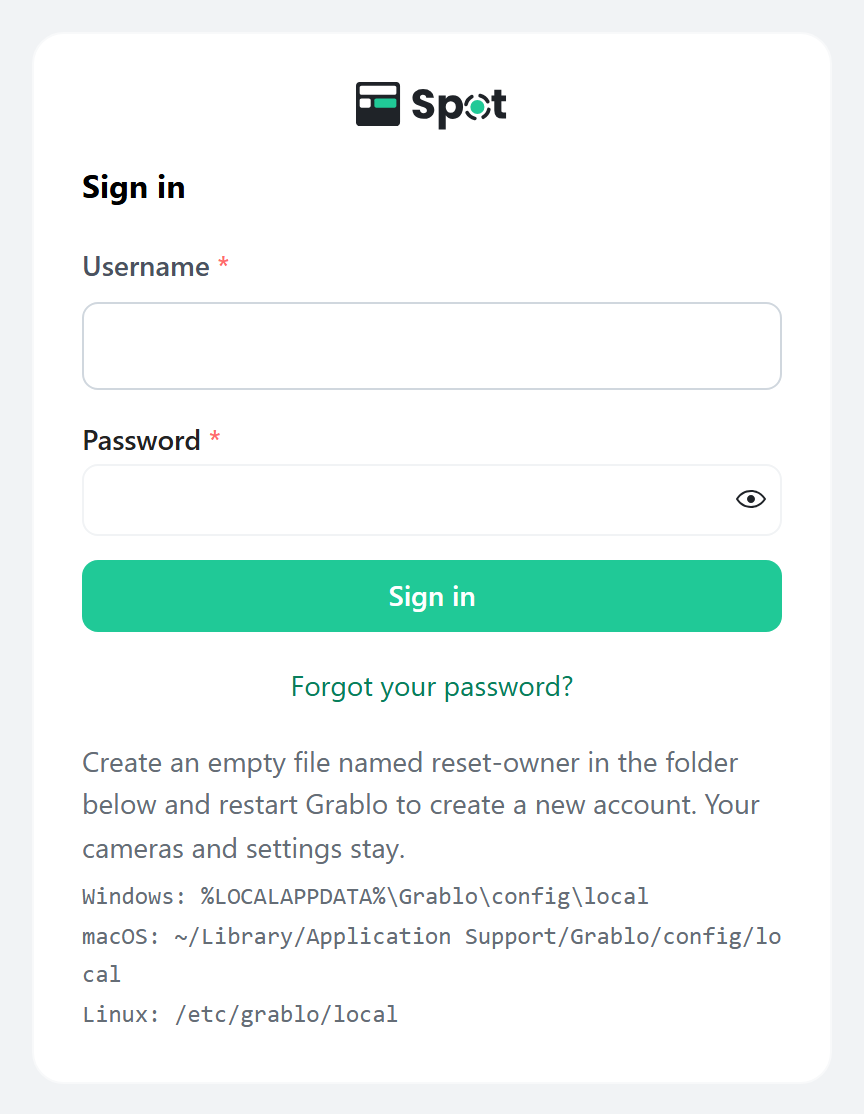
Zmiana lub resetowanie hasła
Zmiana hasła
- W menu konta kliknij Profil. Na komputerze menu konta znajduje się w lewym dolnym rogu, a na telefonie w sekcji Ustawienia > Konto.
- Wprowadź wartości w polach Bieżące hasło, Nowe hasło i Potwierdź hasło, a następnie kliknij Zmień hasło.
Po zmianie hasła na innych przeglądarkach i urządzeniach trzeba zalogować się ponownie. Przeglądarka, w której zmieniono hasło, pozostaje zalogowana.
Resetowanie zapomnianego hasła
-
W folderze ustawień urządzenia utwórz pusty plik o nazwie
reset-ownerbez rozszerzenia. Możesz uruchomić jedno z tych poleceń:- Windows (Wiersz polecenia):
type nul > "%LOCALAPPDATA%\Grablo\config\local\reset-owner" - macOS (Terminal):
touch ~/Library/Application\ Support/Grablo/config/local/reset-owner - Linux:
sudo touch /etc/grablo/local/reset-owner
- Windows (Wiersz polecenia):
-
Uruchom ponownie Grablo Spot.
W systemie Windows kliknij Zakończ w menu ikony Grablo w obszarze powiadomień, a następnie otwórz Grablo Spot z menu Start. W systemie macOS kliknij ikonę Grablo na pasku menu, kliknij Zakończ, a następnie otwórz Grablo Spot z folderu Aplikacje. W systemie Linux uruchom
sudo systemctl restart grablo. - Otwórz ekran lokalny i utwórz nowe konto lokalne.
W przypadku Dockera uruchom docker exec grablo touch /etc/grablo/local/reset-owner, a następnie uruchom kontener ponownie poleceniem docker restart grablo.
Usuwane jest tylko konto lokalne. Kamery, ustawienia i nagrania zostają zachowane. Kliknięcie Nie pamiętasz hasła? na ekranie logowania wyświetla te same kroki.