Oglądanie z dowolnego miejsca (dostęp zdalny)
Dodaj urządzenie do konta Grablo, aby oglądać obraz i zmieniać ustawienia z dowolnego miejsca w przeglądarce w witrynie spot.grablo.co lub w aplikacji Grablo na telefonie. Nie potrzebujesz przekierowania portów ani stałego adresu IP. Urządzenie musi być stale połączone z internetem.
Zanim zaczniesz
- Utwórz konto Grablo i zaloguj się w witrynie spot.grablo.co lub w aplikacji Grablo.
- Aby dodać urządzenie z innej sieci, przygotuj jego ID urządzenia. ID urządzenia to 16-znakowy kod składający się z cyfr od 0 do 9 i liter od a do f.
- Windows: kliknij prawym przyciskiem myszy ikonę Grablo w obszarze powiadomień i kliknij Informacje.
- macOS: kliknij ikonę Grablo na pasku menu, a następnie kliknij O aplikacji Grablo Spot.
- Linux: instalator wyświetla je po zakończeniu instalacji. Możesz też uruchomić
systemctl status grablo.
Dodawanie urządzenia
- Otwórz Menedżer urządzeń. Jeśli na koncie nie ma jeszcze miejsc, kliknij Połącz urządzenie na ekranie Połącz urządzenie wyświetlanym po zalogowaniu. Jeśli masz już miejsca, kliknij nazwę miejsca w lewym górnym rogu, a następnie Dodaj miejsce. Jeśli nie zarejestrowano jeszcze żadnego urządzenia, od razu otworzy się ekran Dodaj urządzenie.
- Wybierz urządzenie. Jeśli jesteś w tej samej sieci co urządzenie, pojawia się ono w sekcji Urządzenia w sieci lokalnej, a pierwsze znalezione urządzenie jest zaznaczone i ma wypełnione pola Nazwa i ID urządzenia. Jeśli jesteś w innej sieci, wypełnij pola Nazwa i ID urządzenia.
- Kliknij Dodaj urządzenie. Wrócisz do listy z zaznaczonym nowym urządzeniem.
- Kliknij Połącz.
Po połączeniu urządzenia jego miejsce zostanie dodane do konta i otwarte. W przypadku urządzenia używanego na ekranie lokalnym miejsce zachowuje ustawienia i historię; dla urządzenia bez miejsca tworzone jest nowe miejsce. Dodane urządzenie łączy się automatycznie przy każdym otwarciu aplikacji, nawet z innej sieci. Ekran lokalny i dostęp zdalny używają tych samych ustawień przechowywanych na urządzeniu, więc zmiany wprowadzone w jednym są widoczne w drugim. Jeśli ekran lokalny jest już otwarty, wczytaj go ponownie, aby zobaczyć zmiany.
Jeśli miejsce urządzenia jest w koszu, pojawi się okno Miejsce tego urządzenia jest w koszu. Kliknij Przywróć, aby przywrócić miejsce; strona wczyta się ponownie i otworzy je, a Ty możesz dalej korzystać z ustawień i nagrań urządzenia.
Gdy urządzenie ma ustawienia innego miejsca
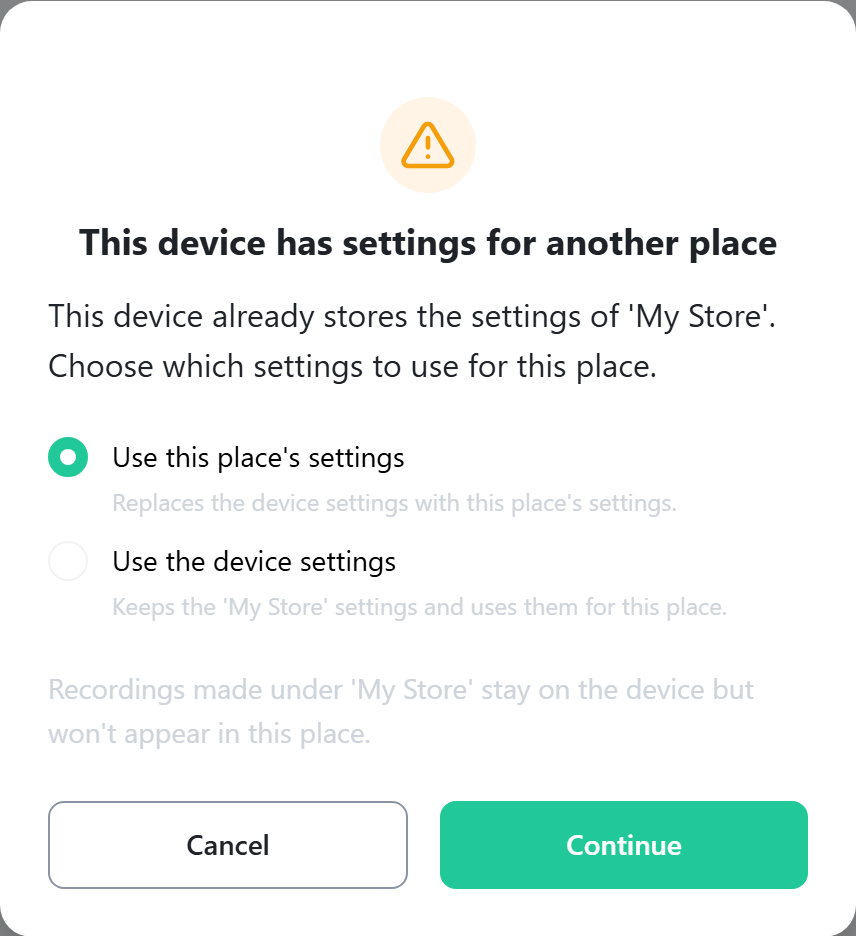
Jeśli urządzenie skonfigurowane na ekranie lokalnym połączysz przyciskiem Połącz urządzenie w innym miejscu, które już istnieje w aplikacji internetowej, pojawi się okno To urządzenie ma ustawienia innego miejsca. Nie pojawia się ono, gdy łączysz urządzenie przez Dodaj miejsce lub z ekranu Połącz urządzenie. Urządzenie może przechowywać ustawienia tylko jednego miejsca, dlatego musisz wybrać, których ustawień ma używać to miejsce.
| Opcja | Skutek |
|---|---|
| Użyj ustawień tego miejsca | Zastępuje ustawienia urządzenia ustawieniami miejsca z aplikacji internetowej. |
| Użyj ustawień urządzenia | Zachowuje kamery i akcje skonfigurowane na ekranie lokalnym i używa ich w tym miejscu. Następnie uruchom urządzenie ponownie, aby zaczęło działać z tymi ustawieniami. |
| Anuluj | Niczego nie zmienia. Pytanie pojawi się ponownie przy następnym połączeniu urządzenia. |
Wybierz opcję i kliknij Kontynuuj. Strona wczyta się ponownie.
Urządzenia offline, serwer pośredniczący i Widok wielu miejsc
- Przy dostępie zdalnym ustawienia są odczytywane z urządzenia. Jeśli urządzenie jest wyłączone lub offline, u góry ekranu pojawia się komunikat i nie można zmieniać ustawień. Komunikat znika po ponownym połączeniu urządzenia.
- W większości sieci domowych i biurowych aplikacja łączy się z urządzeniem bezpośrednio. Jeśli sieć blokuje połączenia bezpośrednie, obraz jest przesyłany przez serwer pośredniczący, a te dane są wliczane do limitu transferu konta. Typ połączenia możesz sprawdzić w sekcji Ustawienia > Urządzenie.
- Widok wielu miejsc pokazuje kamery z kilku miejsc na jednym ekranie. Pojawia się na górze menu miejsc, gdy na koncie jest co najmniej jedno urządzenie z oprogramowaniem w wersji 2.0 lub nowszej.