Rejestrowanie pojazdu
Zarejestruj pojazdy, aby akcje odróżniały pojazdy zarejestrowane od niezarejestrowanych i uruchamiały się po wykryciu określonego pojazdu. Rejestracja działa od razu i nie powoduje ponownego uruchomienia urządzenia.
Rejestrowanie według numeru rejestracyjnego
- Kliknij kartę Rejestr. Jeśli włączone jest też rozpoznawanie twarzy, wybierz Pojazdy (na komputerze: na prawym końcu wiersza tytułu; na telefonie: z listy u góry ekranu).
- Wprowadź numer w polu Numer rejestracyjny i łatwą do rozpoznania nazwę w polu Nazwa (opcjonalnie).
- Kliknij Dodaj.
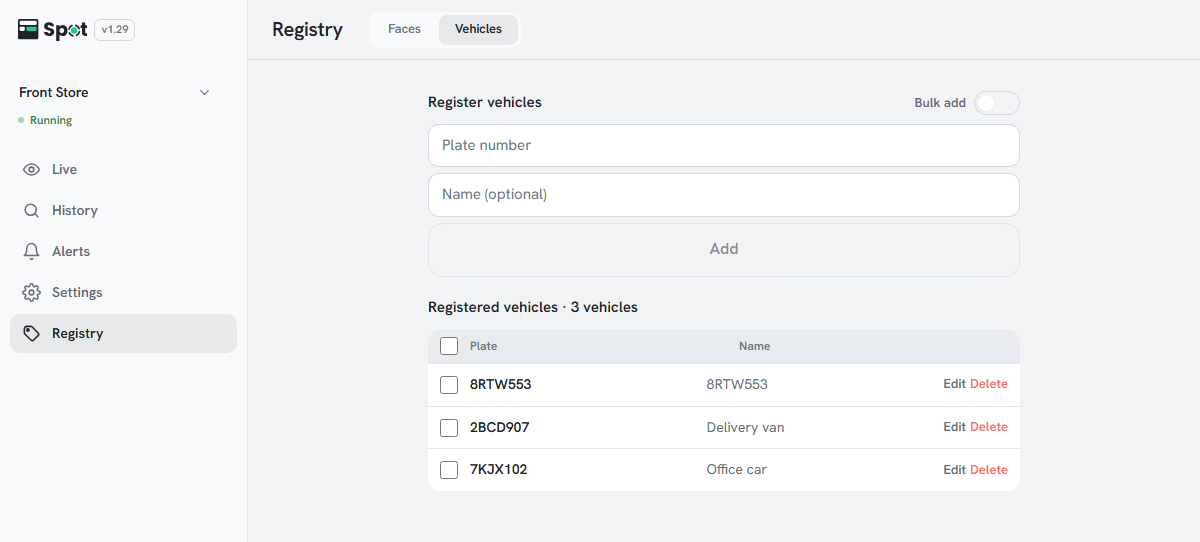
Pojazd jest zarejestrowany, gdy jego tablica pojawi się na liście Zarejestrowane pojazdy. Od tej chwili pojazd można wybrać w elemencie Wykryto określony pojazd na karcie Akcje.
Rejestrowanie kilku pojazdów naraz
- Włącz przełącznik Dodawanie zbiorcze po prawej stronie tytułu Rejestracja pojazdów.
- W polu tekstowym wpisz jeden pojazd w każdym wierszu. Nazwę wpisz po numerze rejestracyjnym, oddzielając ją przecinkiem (na przykład ABC1234,Samochód służbowy). Można też wpisać sam numer bez nazwy.
- Kliknij Dodaj (n). Tablice już zarejestrowane oraz tablice wpisane więcej niż raz są pomijane.
Rejestrowanie z historii
W sekcji Historia > Pojazdy zaznacz pole wyboru w lewym górnym rogu karty. Możesz zaznaczyć kilka kart. Na pasku zaznaczenia nad listą kliknij Zarejestruj, wprowadź nazwę dla każdej tablicy i kliknij Zapisz. Dodawane są tylko karty, które mają tablicę i nie są jeszcze zarejestrowane.
Zarządzanie zarejestrowanymi pojazdami i ich usuwanie
- Lista jest posortowana według nazwy (lub według numeru rejestracyjnego, gdy nazwy brak). Przy 8 lub więcej pojazdach nad listą pojawia się pole Szukaj tablicy lub nazwy.
- Kliknij ikonę ołówka po prawej stronie wiersza, aby zmienić numer rejestracyjny i nazwę tego wpisu. Aby zapisać, kliknij Zapisz lub naciśnij Enter; aby anulować, kliknij Anuluj lub naciśnij Esc.
- Kliknij ikonę kosza po prawej stronie wiersza i potwierdź, aby usunąć pojazd. Od tej chwili jego tablica jest traktowana jako niezarejestrowany pojazd; zapisane nagrania pozostają.
- Gdy zaznaczonych jest kilka pojazdów, po prawej stronie tytułu listy pojawia się przycisk Usuń zaznaczone (n), który usuwa je wszystkie naraz.
- Spacje i łączniki w numerze rejestracyjnym są automatycznie usuwane podczas rejestracji.
- Gdy aplikacja nie jest połączona z urządzeniem, wyświetlany jest komunikat Połącz się z urządzeniem, aby zarządzać zarejestrowanymi pojazdami.