Przeglądanie kart pojazdów
Widok Historia > Pojazdy pokazuje pojazdy, które pojawiły się w wybranym zakresie, z jedną kartą na tablicę.
- Na karcie Historia wybierz Pojazdy (na komputerze: na prawym końcu wiersza tytułu; na telefonie: z listy u góry ekranu).
- Kliknij zakres nad listą i wybierz zakres do przeglądania.
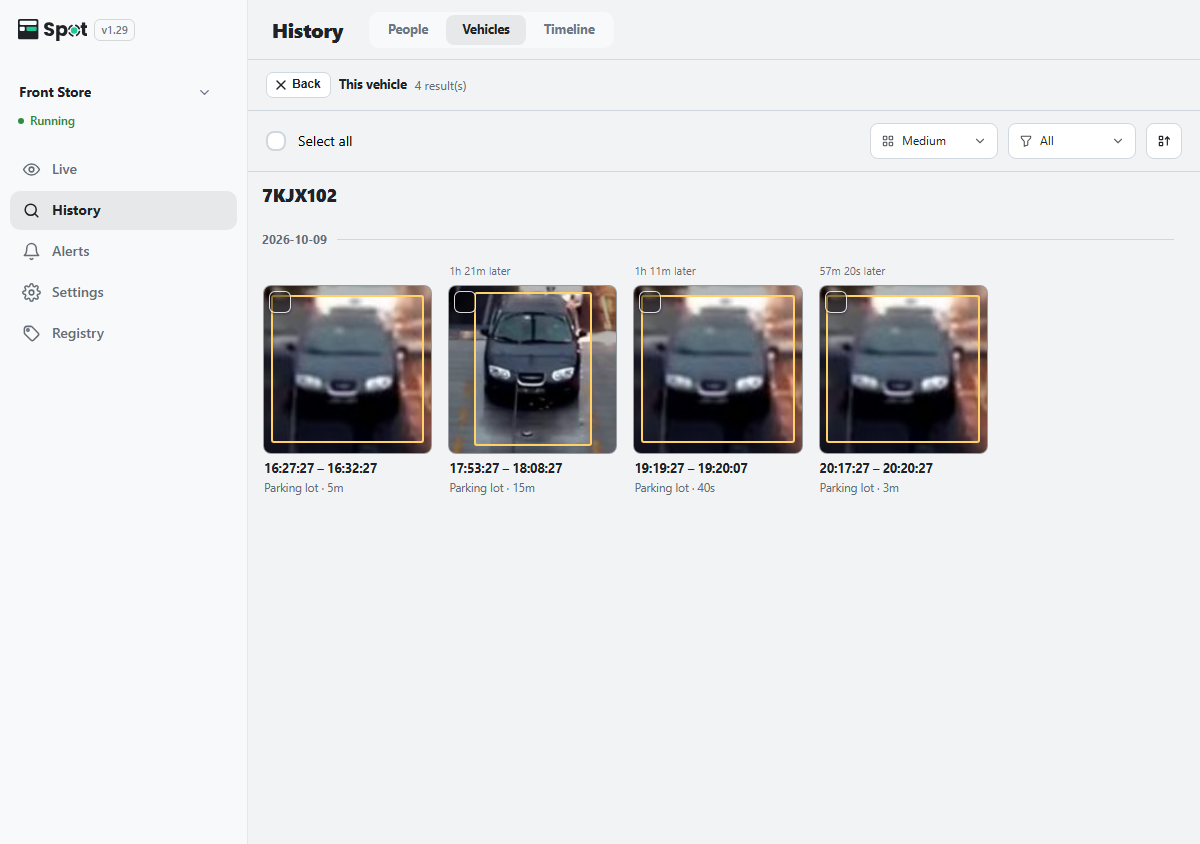
- Kliknij zdjęcie na karcie. Otworzy się widok Ten pojazd z wizytami tego pojazdu w kolejności chronologicznej. Tablica karty jest widoczna raz u góry, a jeśli karta jej nie ma, widać Nie rozpoznano tablicy. Kafelek pokazuje tablicę tylko wtedy, gdy podczas danej wizyty odczytano inną tablicę, dzięki czemu łatwo zauważyć, że do karty trafił inny pojazd. Kliknij kafelek, aby odtworzyć nagranie z tej wizyty. Karta z jedną wizytą odtwarza nagranie od razu po kliknięciu, a po zamknięciu nagrania wracasz do listy kart.
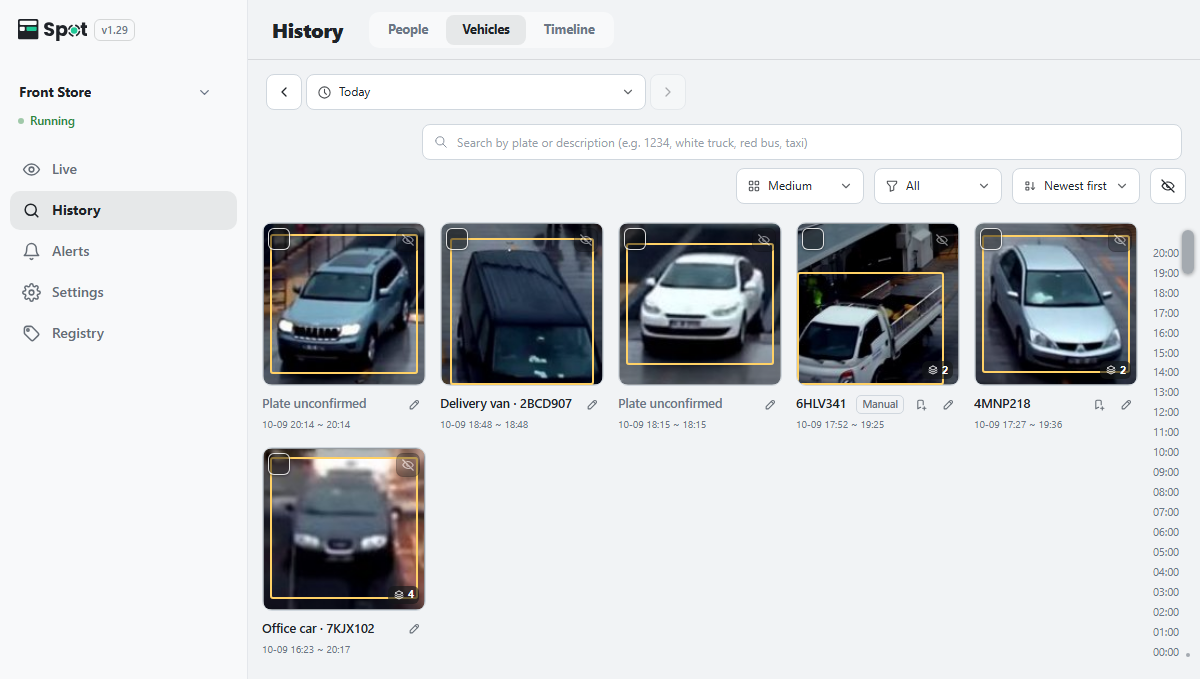
| Widoczne pod kartą | Znaczenie |
|---|---|
| Numer rejestracyjny | Numer rejestracyjny odczytany przez Spot. |
| Nazwa · numer rejestracyjny | Zarejestrowany pojazd. |
| Nie rozpoznano tablicy | Pojazd, którego tablicy nie udało się odczytać. Każde pojawienie się jest widoczne jako osobna karta. |
| Wpisano ręcznie | Numer rejestracyjny wpisany przez użytkownika. |
Wyszukiwanie według tablicy
W polu Szukaj po numerze lub opisie (np. 1234, biała ciężarówka, czerwony autobus, taksówka) nad listą wpisz fragment numeru rejestracyjnego lub opis pojazdu i naciśnij Enter. Słowa zawierające cyfry są porównywane z numerami rejestracyjnymi, a pozostałe z opisem pojazdu. Kliknij przycisk czyszczenia, aby wrócić do pełnej listy.
Poprawianie numerów rejestracyjnych
- Wpisanie numeru: zaznacz jedną kartę, kliknij Wpisz numer nad listą, wpisz numer rejestracyjny i kliknij Zapisz. Jeśli istnieje już karta z tą samą tablicą, obie zostaną połączone. Zapisanie pustego pola usuwa tablicę.
- Łączenie kart: jeśli jeden pojazd jest rozdzielony na kilka kart, zaznacz pole wyboru w lewym górnym rogu co najmniej dwóch kart i kliknij Połącz. Kroki są takie same jak w sekcji Łączenie kart tej samej osoby. Karta z tablicą zostaje oznaczona jako Karta bazowa; gdy łączone są karty z różnymi tablicami, zachowywana jest tylko tablica karty bazowej. Połączenia nie można cofnąć.
- Usuwanie innego pojazdu: otwórz kartę, zaznacz kafelek innego pojazdu i kliknij To nie ten pojazd nad kafelkami, aby usunąć go z karty.
- Ukrywanie: jeśli coś, co nie jest pojazdem, pojawia się jako karta, zaznacz ją i kliknij Ukryj nad listą.
Wyszukiwanie podobnych pojazdów w nagraniu
Wstrzymaj nagranie na osi czasu lub w widoku ujęcia i kliknij ramkę pojazdu; pojazd zostanie zaznaczony w widoku ujęcia. Kliknij Szukaj po wyglądzie, aby znaleźć pojazdy o podobnym typie, kolorze i kształcie. Działa to nawet wtedy, gdy tablica nie jest widoczna.
Sortowanie, nowe pojazdy i ustawienia indeksowania
- Menu sortowania oferuje opcje Od najnowszych (domyślnie), Od najstarszych, Najczęściej widziane i Najrzadziej widziane.
- Pojazdy, które pojawią się podczas przewijania, są dodawane do listy po kliknięciu n nowych pojazdów u góry.
- Jeśli małe pojazdy nie dostają kart, zmniejsz wartość Minimalny rozmiar pojazdu w sekcji Ustawienia indeksowania. Aby dostroić wyszukiwanie podobnych pojazdów, użyj ustawienia Próg uznania za ten sam pojazd.
- Ramki pojazdów są widoczne tylko wtedy, gdy rozpoznawanie pojazdów jest włączone.