Cadastrar um rosto
Cadastre um rosto para executar ações quando essa pessoa aparecer. Não é preciso tirar fotos separadas: escolha o cartão de rosto da pessoa nas gravações salvas e dê um nome a ele.
Antes de começar, ative o reconhecimento facial e verifique se a pessoa foi gravada e indexada desde então.
- Em Histórico > Pessoas, selecione Rostos no canto superior esquerdo da lista. Aparecem cartões agrupados por rosto. Se o reconhecimento de pessoas estiver desativado, os cartões de rosto aparecem por padrão.
- Clique no cartão da pessoa a cadastrar. A lista de percurso da pessoa é aberta, com um bloco por permanência.
- Selecione as fotos a cadastrar com a caixa de seleção no canto superior esquerdo de cada bloco ou, no celular, tocando e mantendo pressionado um bloco. Você pode selecionar várias. É cadastrada a foto representativa de cada permanência selecionada.
- Na barra de seleção acima da lista, clique em Cadastrar. Aparece a linha Cadastrar as n fotos selecionadas para qual pessoa?.
- Escolha um nome. Para uma pessoa nova, escolha + Novo rosto e digite um nome. Se você digitar um nome que já está cadastrado, aparece Este nome já está cadastrado. Para adicionar fotos a esta pessoa, escolha-a na lista e as fotos não podem ser cadastradas. Nesse caso, escolha a pessoa existente na lista.
- Clique em Cadastrar. Ao terminar, aparece n fotos adicionadas a (nome). Se algumas falharem, aparece Não foi possível cadastrar n fotos..
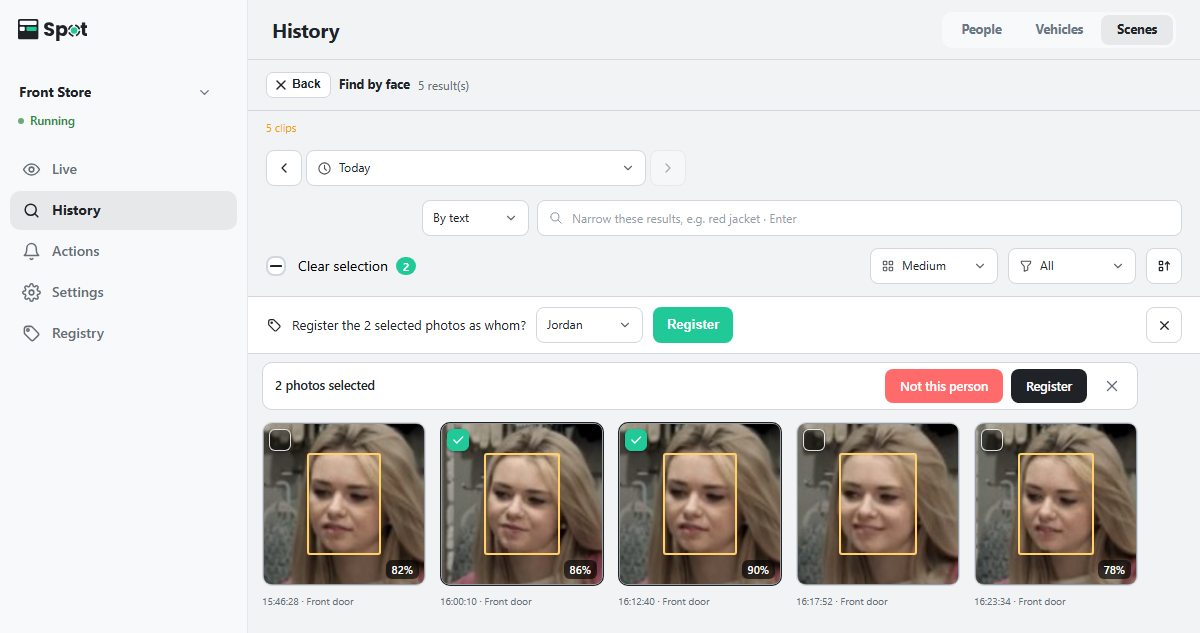
Você pode cadastrar da mesma forma a partir dos resultados de Buscar pelo rosto em uma caixa de rosto selecionada na linha do tempo (consulte Encontrar uma pessoa).
Também é possível cadastrar sem abrir um cartão. Na lista de cartões de rosto, selecione cartões com as caixas de seleção e clique em Cadastrar na barra de seleção; é cadastrado o rosto representativo de cada cartão. Um cartão com uma única permanência é reproduzido assim que você clica nele, então cadastre-o desta forma.
O rosto está cadastrado quando o nome aparece na lista de rostos cadastrados da guia Cadastros. A partir daí, a pessoa pode ser escolhida em Rosto específico detectado na guia Ações.
Regras para nomes
Os nomes não podem conter vírgula (,) nem dois-pontos (:).
Gerenciar e excluir rostos cadastrados
A guia Cadastros mostra as pessoas cadastradas e o número de fotos de cada uma. Se o reconhecimento de veículos também estiver ativado, selecione Rostos (no computador: na extremidade direita da linha do título; no celular: na lista na parte superior da tela). A guia Cadastros aparece enquanto o reconhecimento facial ou o reconhecimento de veículos estiver ativado.
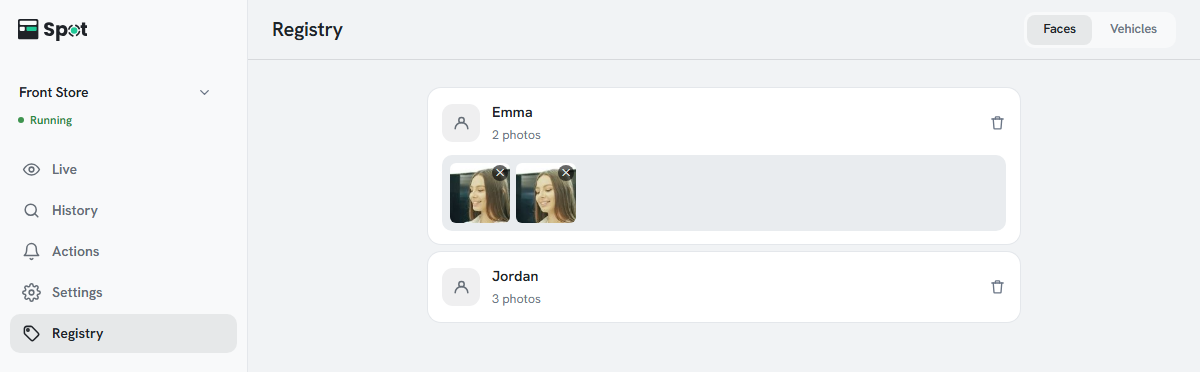
- Clique em um nome para expandir as fotos cadastradas dessa pessoa. O ✕ (Excluir foto) no canto superior direito de uma foto a exclui imediatamente.
- Para excluir uma pessoa, clique no ícone de lixeira à direita da linha dela e confirme. A exclusão remove todas as fotos cadastradas da pessoa e, a partir daí, ela é detectada como rosto não cadastrado. Os registros e vídeos existentes são mantidos.
- Enquanto todas as câmeras estiverem desligadas, as fotos cadastradas não podem ser carregadas e aparece Não foi possível carregar as fotos cadastradas. As fotos não podem ser exibidas com a câmera desligada..
| O que excluir | Como |
|---|---|
| Rostos cadastrados | Exclua-os na lista de rostos cadastrados da guia Cadastros. |
| Dados faciais nas gravações | São excluídos automaticamente com a gravação quando termina o período de retenção. |
| Dados futuros | Desative o reconhecimento facial para parar de coletar novos dados faciais. |