Encontrar uma pessoa
Escolha uma pessoa em uma gravação para encontrar as outras gravações em que ela aparece, ou encontre pessoas por uma descrição, como casaco vermelho.
Escolher uma pessoa em uma gravação
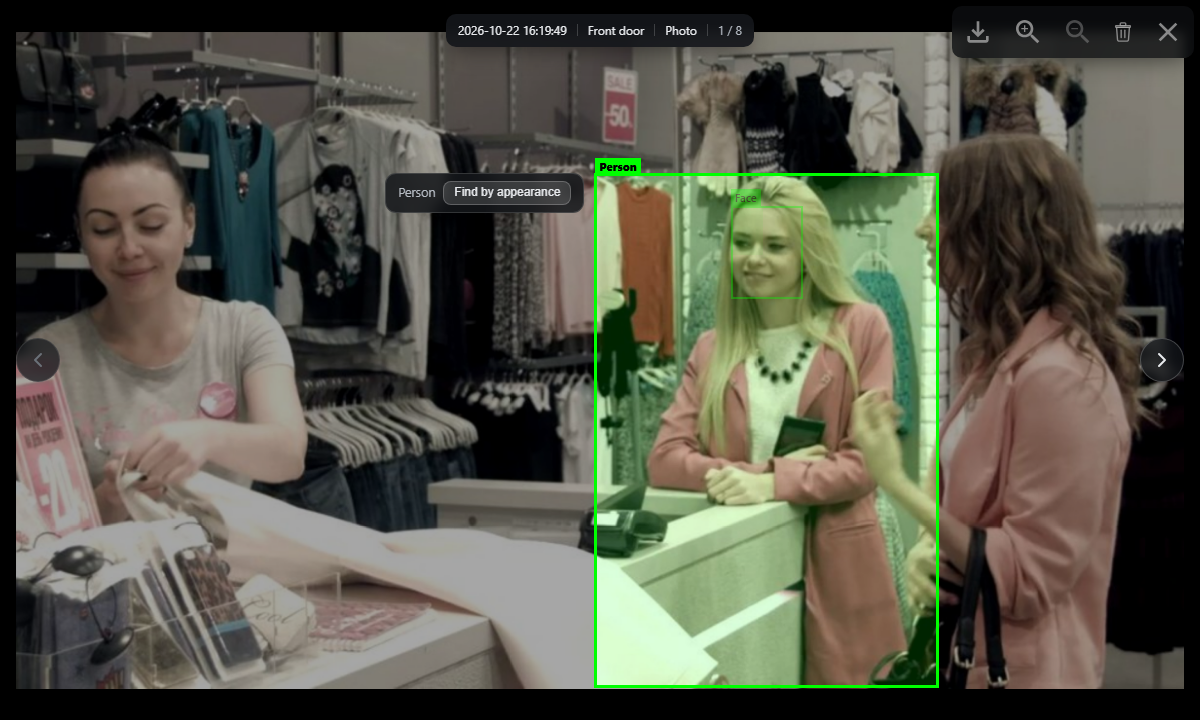
- Na Linha do tempo da guia Histórico, vá até um momento em que a pessoa aparece e pause. Aparecem caixas nas pessoas e nos rostos. Para saber como se movimentar, consulte Ver e reproduzir gravações.
- Clique na caixa da pessoa. A visualização da cena é aberta, pausada naquele momento e com a caixa selecionada. Uma caixa de pessoa mostra Buscar pela aparência; uma caixa de rosto mostra Buscar pelo rosto.
- Clique em Buscar pela aparência ou em Buscar pelo rosto. A busca pela aparência compara roupas, porte físico e objetos carregados, por isso funciona mesmo quando o rosto não está visível. A busca pelo rosto exige que o reconhecimento facial esteja ativado, mas a pessoa não precisa estar cadastrada.
As gravações da pessoa aparecem como blocos, um por vídeo. Clique em um bloco para reproduzir a partir daquele momento; Voltar, na parte superior, retorna à lista.
Quando a linha do tempo não aparece
Quando a lista Cenas aparece no lugar da linha do tempo (consulte Ver e reproduzir gravações), abra uma gravação que mostre a pessoa. Se for um vídeo, pause-o e clique em uma caixa. Se aparecer Não há nada para selecionar neste ponto, mova-se com Ponto indexado anterior ou Próximo ponto indexado.
Buscar por descrição
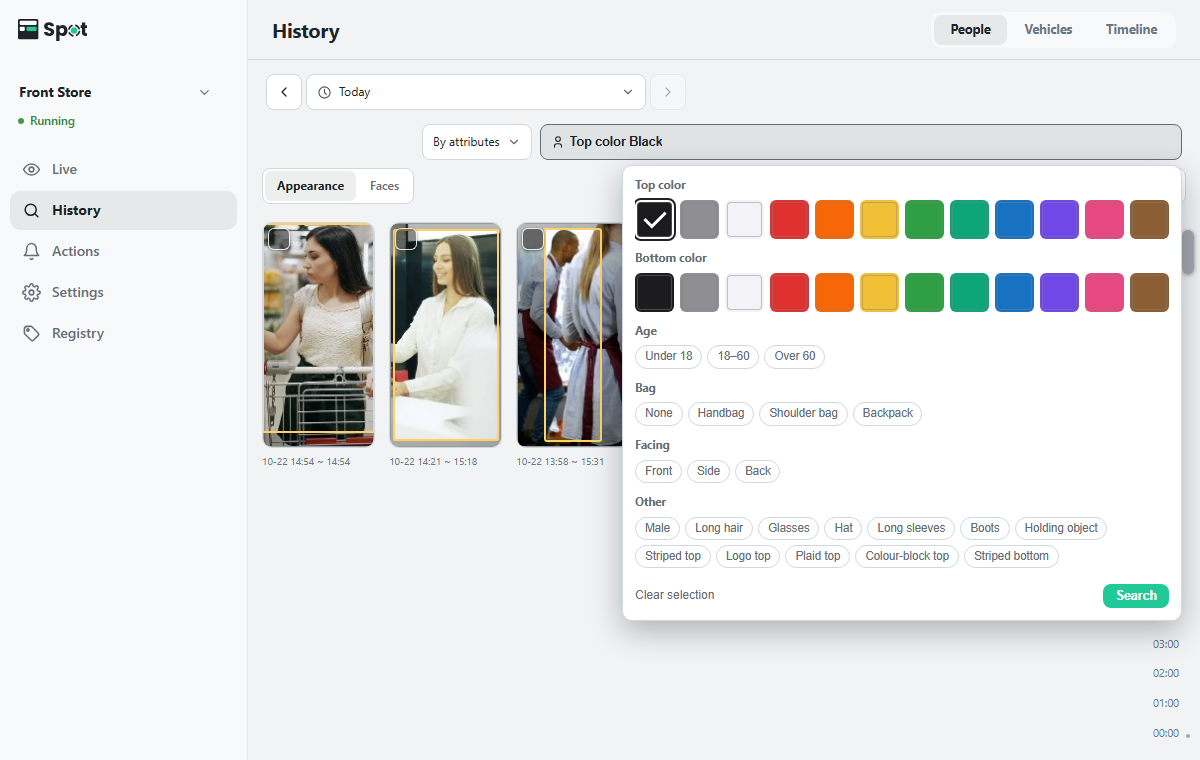
- Na visualização Pessoas da guia Histórico, selecione Aparência e escolha uma opção em Buscar por, na linha de busca. Quando a lista Cenas aparece no lugar da linha do tempo, ela também tem uma linha de busca acima da lista.
-
Em Por texto, digite uma expressão como
red coate pressione Enter. Em Por atributos, clique em Atributos, escolha opções como Cor da parte de cima e clique em Buscar.
Na visualização Pessoas, aparecem apenas os cartões das pessoas correspondentes. Na visualização Cenas, aparece um bloco para cada momento correspondente; clique em um bloco para reproduzir a partir daquele momento.
Trabalhar com os resultados
O número de correspondências (n resultados) aparece acima dos resultados. Os resultados de rosto e de aparência mostram um bloco por vídeo, junto com n clipes; os resultados de texto e de atributos mostram um bloco para cada momento correspondente.
- Quando houver resultados demais de rosto ou de aparência, digite uma condição na caixa Refine estes resultados, ex.: jaqueta vermelha · Enter, acima dos resultados, e pressione Enter. Só os resultados atuais são filtrados; cada condição aparece como um chip que você pode limpar com Remover, e Redefinir volta à lista completa.
- Para remover correspondências incorretas, selecione os blocos e clique em Não é esta pessoa na barra de seleção acima dos resultados. É possível selecionar vários blocos de uma vez. Os blocos removidos vão para Removidos: n, abaixo; para trazê-los de volta, expanda essa seção, selecione os blocos e clique em Desfazer. Nos resultados de texto e de atributos, o mesmo botão se chama Ocultar, e Removidos: n. Desfazer os traz de volta.
- Quando houver correspondências demais, só parte delas aparece, junto com Mostrando apenas parte dos resultados. Reduza o período para ver todos.
- Enquanto os resultados de rosto ou de aparência estão na tela, a linha de busca continua disponível: Por texto refina os resultados atuais, e Por atributos inicia uma nova busca.
Os resultados estão vazios ou demoram a aparecer
As gravações em que uma pessoa é detectada são indexadas automaticamente em segundo plano depois de salvas. As gravações ainda não indexadas podem ser abertas e reproduzidas, mas não aparecem nos resultados da busca. Quando a indexação fica atrasada, as gravações recentes podem demorar um pouco para aparecer nos resultados.
Na linha do tempo, quando a gravação sob a linha vermelha ainda não foi indexada, Ainda não indexado aparece no canto inferior esquerdo do bloco, e essa gravação aparece hachurada na barra de tempo.
Os resultados ficam vazios quando a gravação foi salva antes de o reconhecimento facial ser ativado (somente na busca pelo rosto), quando ela já foi excluída porque o período de armazenamento terminou ou quando nada do que está armazenado corresponde.
Se uma busca por texto falhar, aparece Não foi possível concluir a busca. seguido do motivo, por exemplo Memória insuficiente no dispositivo para a busca por texto. Tente novamente em instantes. ou O dispositivo demorou demais para responder. Tente novamente.
Nas gravações das últimas 72 horas, as caixas aparecem nas pessoas e nos rostos também durante a reprodução. Nas gravações mais antigas, as caixas aparecem somente com a reprodução pausada nas marcas da barra de progresso (os momentos em que o Spot analisou pessoas).
Como se decide que é "a mesma pessoa"
O rigor exigido para que duas capturas contem como a mesma pessoa não é definido a cada busca. Ele fica em um só lugar, Configurações > Indexação > Critério de mesma pessoa, e se aplica à busca pelo rosto ou pela aparência e aos cartões de Pessoas (consulte Configurações de indexação).
- Buscar por só aparece quando o dispositivo é compatível com a busca por texto e por atributos. Enquanto o modelo de busca está sendo baixado, aparece O modelo de busca ainda está sendo baixado. Tente novamente em instantes.
Opções de Atributos e os botões de três estados
| Item | Opções |
|---|---|
| Cor da parte de cima · Cor da parte de baixo | Escolha uma ou mais amostras de cor. |
| Idade | Menos de 18 · 18–60 · Mais de 60 |
| Bolsa | Nenhuma · Bolsa de mão · Bolsa de ombro · Mochila |
| Direção | De frente · De lado · De costas |
Os botões em Outros mudam de estado a cada clique. Sem seleção significa não considerado, um clique significa sim, um segundo clique significa não, e um terceiro volta ao início. Cada botão mostra o estado atual, por exemplo "Chapéu", "Com Chapéu" ou "Sem Chapéu".
Com o estado não, você pode buscar condições como "uma pessoa sem chapéu" ou "uma pessoa que não carrega nada". Limpar seleção redefine todas as opções.
Os grupos abaixo servem apenas para facilitar a leitura; na tela, todas as opções aparecem em uma única linha.
| Grupo | Opções |
|---|---|
| Pessoa | Homem · Cabelo comprido · Óculos · Chapéu |
| Parte de cima | Manga comprida · Blusa listrada · Blusa com logo · Blusa xadrez · Blusa com blocos de cor |
| Parte de baixo | Calça · Shorts · Saia / vestido · Casaco longo · Parte de baixo listrada · Parte de baixo estampada |
| Outros | Botas · Segurando objeto |