Período de retenção e espaço
Escolha por quantos dias as gravações são mantidas, quanto espaço livre em disco manter e onde as gravações são salvas.
- Na guia Configurações, clique em Armazenamento.
- Em Período de retenção, escolha por quanto tempo manter as gravações.
- Clique em Salvar na barra de salvamento na parte inferior da tela.
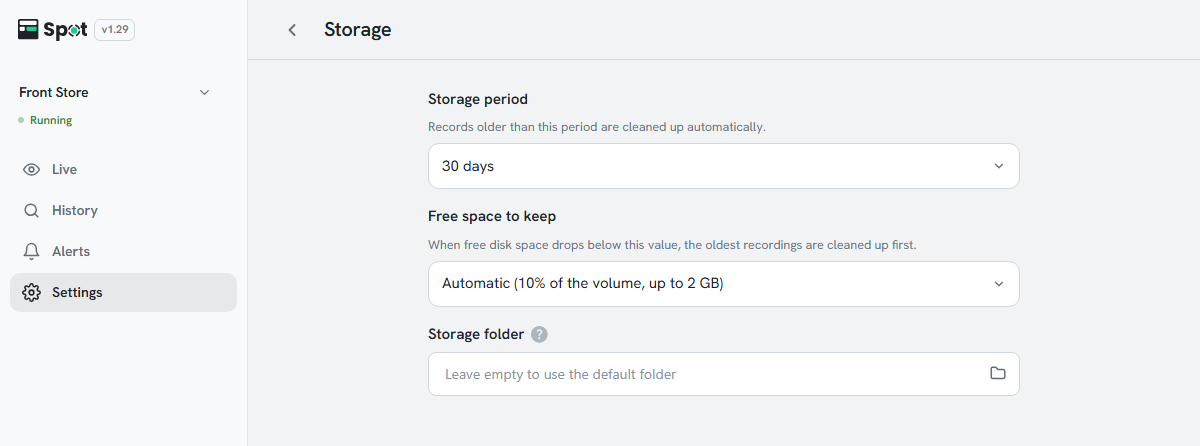
| Configuração | O que faz |
|---|---|
| Período de retenção | 7, 14, 30 (padrão), 60, 90 ou 180 dias. As gravações mais antigas que isso, incluindo fotos, vídeos e dados faciais, são excluídas automaticamente. |
| Espaço livre mínimo | Quando o espaço livre em disco fica abaixo deste valor, as gravações mais antigas são excluídas, independentemente do período de retenção. |
| Pasta de armazenamento | Onde as gravações são salvas. Defina-a ao usar uma unidade externa; deixe vazio para usar a pasta padrão. |
Observação
Um período mais longo usa mais armazenamento. O uso depende muito do número de câmeras e do movimento
no local, então verifique o uso real por alguns dias após a instalação antes de definir um valor.
Opções de espaço livre e troca de pasta
- Espaço livre mínimo oferece Automático · 10% do volume, até 2 GB (padrão), 512 MB, 1 GB, 2 GB, 5 GB, 10 GB ou 20 GB.
- Se você trocar a pasta de armazenamento, as gravações e os registros existentes ficam na pasta anterior, e a tela é recarregada depois de salvar. Para mover seu histórico para outra unidade ou outro PC, consulte Mover seus dados.
- Se a pasta de armazenamento não for um caminho completo (por exemplo, D:spot), uma mensagem em vermelho pedindo o caminho completo da pasta aparece abaixo do campo. O dispositivo não consegue iniciar com um caminho assim.