Cadastrar um veículo
Cadastre veículos para que as ações diferenciem veículos cadastrados e não cadastrados e sejam executadas quando um veículo específico for detectado. O cadastro entra em vigor imediatamente e não reinicia o dispositivo.
Cadastrar pelo número da placa
- Clique na guia Cadastros. Se o reconhecimento facial também estiver ativado, selecione Veículos (no computador: na extremidade direita da linha do título; no celular: na lista na parte superior da tela).
- Insira o número da placa em Número da placa e um nome fácil de reconhecer em Nome (opcional).
- Clique em Adicionar.
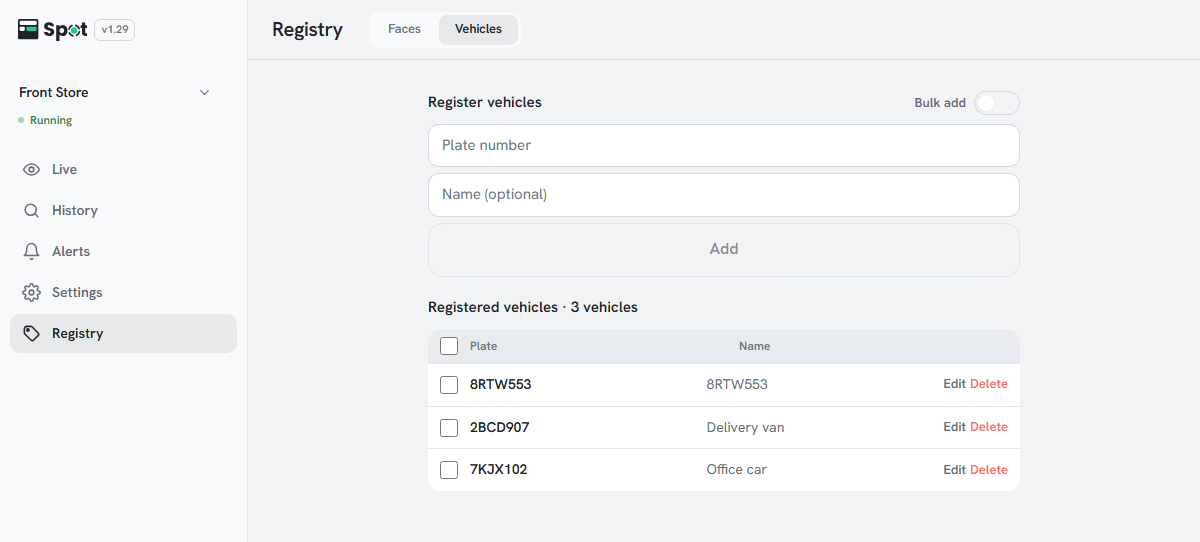
O veículo está cadastrado quando a placa aparece na lista Veículos cadastrados. A partir daí, o veículo pode ser escolhido em Veículo específico detectado na guia Ações.
Cadastrar vários veículos de uma vez
- Ative o interruptor Adicionar em lote à direita do título Cadastrar veículos.
- Insira um veículo por linha na caixa de texto. Coloque o nome depois do número da placa, separado por vírgula (por exemplo, ABC1234,Carro da empresa). Um número de placa sem nome também funciona.
- Clique em Adicionar n. As placas já cadastradas e as placas repetidas na entrada são ignoradas.
Cadastrar a partir do histórico
Em Histórico > Veículos, marque a caixa de seleção no canto superior esquerdo de um cartão. Você pode selecionar vários cartões. Na barra de seleção acima da lista, clique em Cadastrar, insira um nome para cada placa e clique em Salvar. Só são adicionados os cartões que têm placa e ainda não estão cadastrados.
Gerenciar e excluir veículos cadastrados
- A lista é ordenada por nome (ou pelo número da placa, quando não há nome). Com 8 veículos ou mais, uma caixa Pesquisar placa ou nome aparece acima da lista.
- Clique no ícone de lápis à direita de uma linha para alterar o número da placa e o nome. Clique em Salvar ou pressione Enter para salvar; clique em Cancelar ou pressione Esc para cancelar.
- Clique no ícone de lixeira à direita de uma linha e confirme para excluir o veículo. A partir daí, a placa dele é tratada como veículo não cadastrado; as gravações salvas são mantidas.
- Quando vários veículos estão marcados, Excluir selecionadas (n) aparece à direita do título da lista para excluí-los todos de uma vez.
- Espaços e hifens no número da placa são removidos automaticamente no cadastro.
- Quando o app não está conectado ao dispositivo, aparece Conecte-se ao dispositivo para gerenciar os veículos cadastrados..