Ver os cartões de veículos
Histórico > Veículos mostra os veículos que apareceram no intervalo selecionado, um cartão por placa.
- Na guia Histórico, selecione Veículos (no computador: na extremidade direita da linha do título; no celular: na lista na parte superior da tela).
- Clique no intervalo acima da lista e escolha o intervalo a ver.
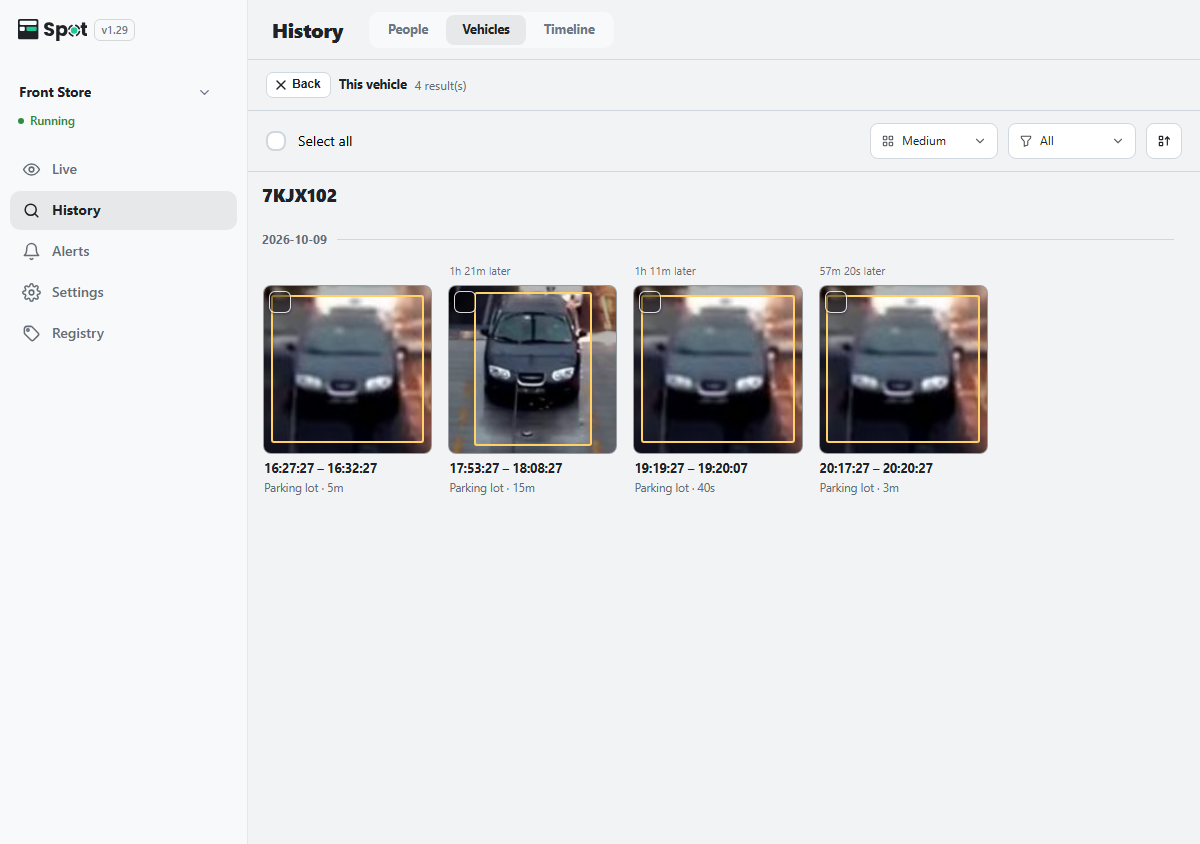
- Clique na foto de um cartão. Abre-se Este veículo, com as permanências desse veículo em ordem cronológica. A placa do cartão aparece uma vez no topo, ou Placa não identificada, se o cartão não tiver placa. Um bloco só mostra uma placa quando outra placa foi lida durante aquela permanência, para que você perceba facilmente um veículo diferente misturado. Clique em um bloco para reproduzir o vídeo daquela permanência. Um cartão com uma única permanência reproduz o vídeo assim que você clica nele, e fechar o vídeo leva de volta à lista de cartões.
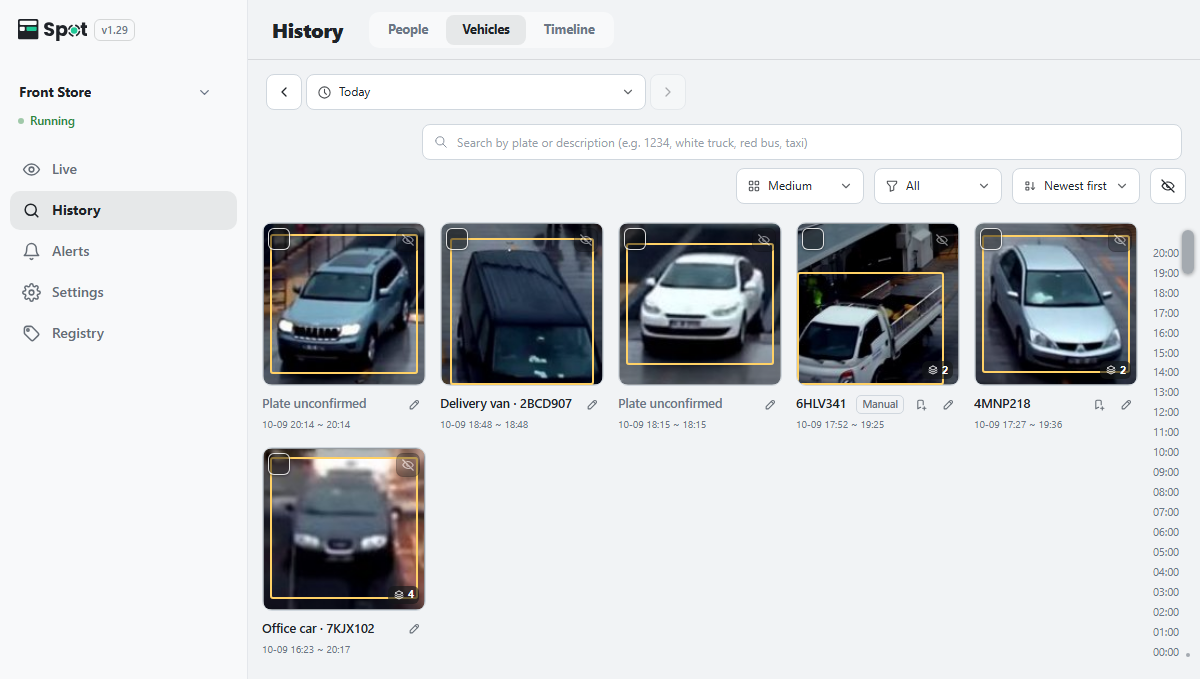
| Mostrado abaixo do cartão | Significado |
|---|---|
| Número da placa | O número da placa que o Spot leu. |
| Nome · número da placa | Um veículo cadastrado. |
| Placa não identificada | Um veículo cuja placa não pôde ser lida. Cada aparição é mostrada como um cartão separado. |
| Manual | Um número de placa inserido por um usuário. |
Encontrar pela placa
Na caixa Busque pela placa ou descrição (ex.: 1234, caminhão branco, ônibus vermelho, táxi) acima da lista, insira parte de um número de placa ou uma descrição do veículo e pressione Enter. As palavras que contêm dígitos são comparadas com os números das placas, e as demais com a descrição do veículo. Clique no botão de limpar para voltar à lista completa.
Corrigir números de placa
- Inserir placa: selecione um cartão, clique em Inserir placa acima da lista, digite o número da placa e clique em Salvar. Se já existir um cartão com a mesma placa, os dois são mesclados. Salvar o campo vazio remove a placa.
- Mesclar cartões: se um veículo estiver dividido em vários cartões, marque a caixa de seleção no canto superior esquerdo de dois ou mais cartões e clique em Mesclar. As etapas são as mesmas de Mesclar cartões da mesma pessoa. Um cartão com placa se torna o Cartão base; quando cartões com placas diferentes são mesclados, só a placa do cartão base é mantida. A mesclagem não pode ser desfeita.
- Remover outro veículo: abra o cartão, selecione o bloco do outro veículo e clique em Não é este veículo acima dos blocos para tirá-lo do cartão.
- Ocultar: se algo que não é um veículo aparecer como cartão, selecione-o e clique em Ocultar acima da lista.
Encontrar veículos semelhantes a partir do vídeo
Pause o vídeo na linha do tempo ou na visualização da cena e clique na caixa de um veículo; o veículo é selecionado na visualização da cena. Clique em Buscar pela aparência para encontrar veículos de tipo, cor e formato semelhantes. Funciona mesmo quando a placa não está visível.
Ordenação, veículos novos e configurações de indexação
- O menu de ordenação oferece Mais recentes primeiro (padrão), Mais antigos primeiro, Mais vistos e Menos vistos.
- Os veículos que aparecem enquanto você rola a tela são adicionados à lista quando você clica em n veículos novos no topo.
- Se os veículos que aparecem pequenos não ganharem cartões, diminua Tamanho mínimo do veículo em Configurações de indexação. Para ajustar a busca de veículos semelhantes, use Critério de mesmo veículo.
- As caixas de veículos só aparecem enquanto o reconhecimento de veículos está ativado.