Обучение: лица, номера и свои классы
Добавьте лица и номера или обучите свои анализы, чтобы AI мог определять, кто перед камерой и в каком состоянии объект. Добавлять и обучать можно и во время мониторинга.
Добавление лиц
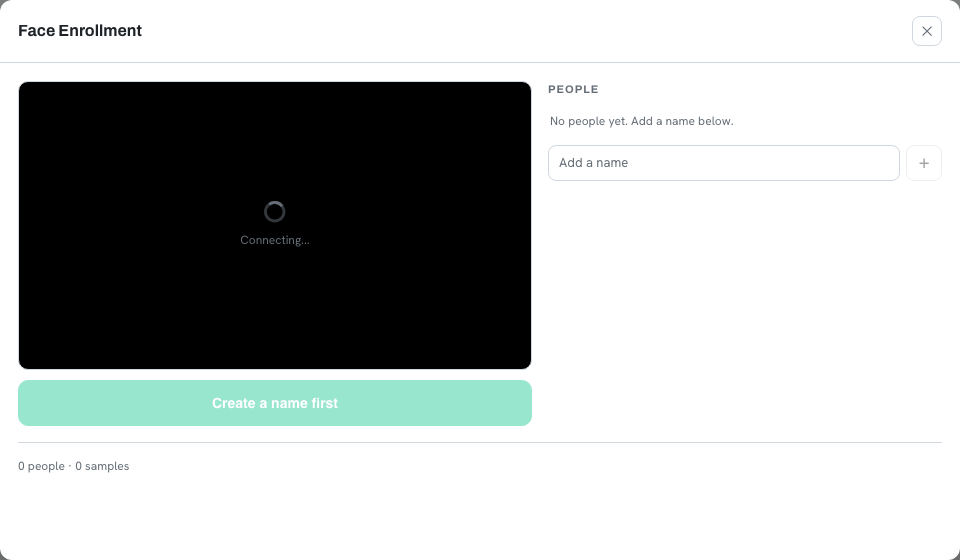
- Нажмите Добавить в строке условия по лицу или в настройках анализа.
- Нажмите Добавить имя и введите имя человека.
- Оставьте это имя выбранным, попросите человека посмотреть в камеру и нажмите Добавить. Должны быть видны оба глаза. Лица в профиль не добавляются.
- Повторите не менее пяти раз, немного меняя угол и выражение лица.
Ошибки распознавания и защита от подделки по фото
Если человека принимают за другого, увеличьте значение Порог для лиц и добавьте еще фото обоих людей.
Если по результату распознавания открывается доступ, включите в настройках анализа параметр Защита от подделки. Тогда лица, показанные на фото или на экране телефона, будут отклоняться.
Добавление номеров
- Нажмите Добавить в строке условия по номеру.
- Введите номер. При желании укажите также псевдоним. Псевдоним тоже можно использовать как целевое значение, и тогда условие будет срабатывать на «фургон доставки», а не на номер.
- В настройках анализа задайте в поле Регион страну установки. При неверном регионе номера читаются плохо при любой настройке уверенности.
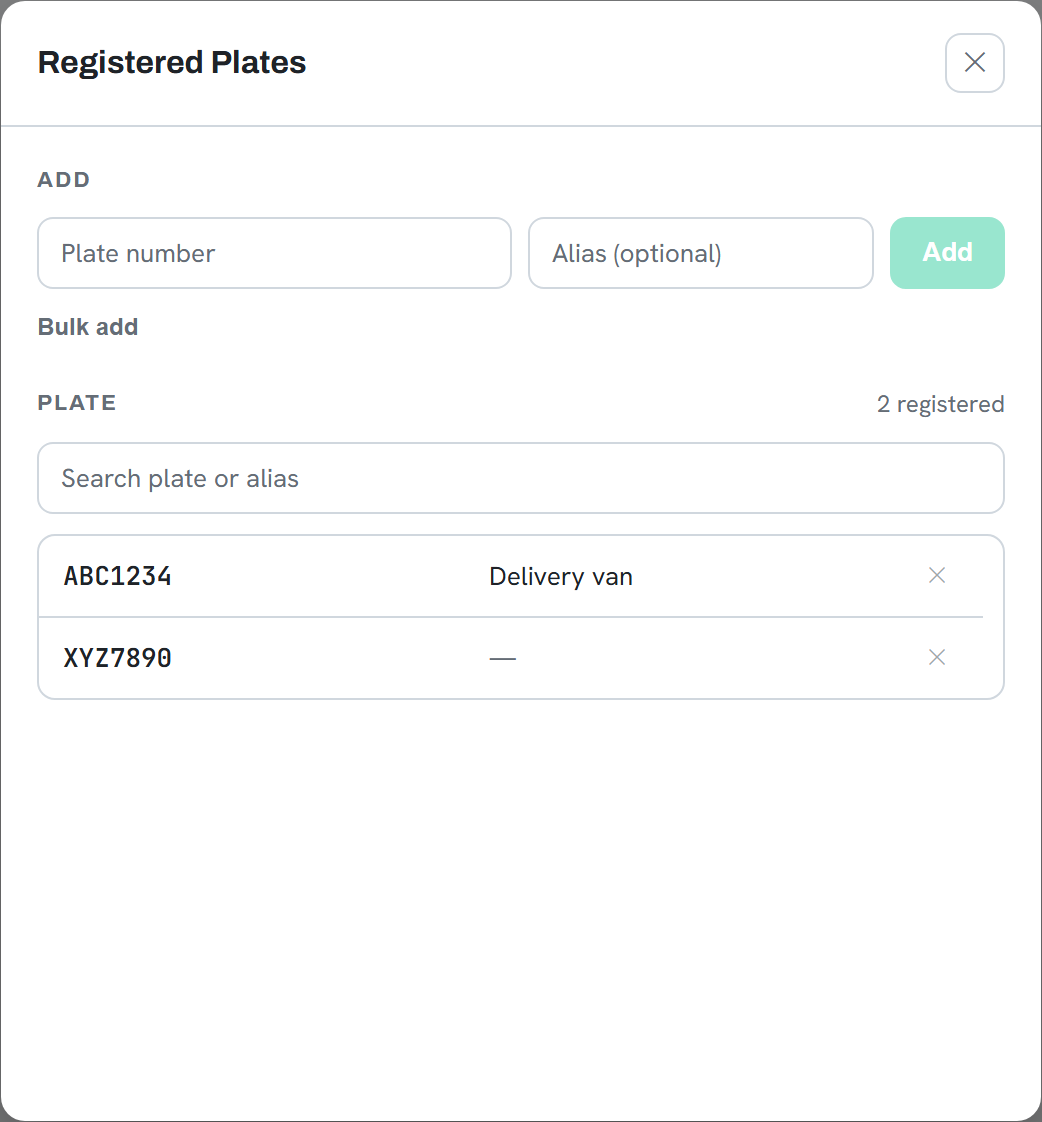
Добавление списка номеров
Нажмите Добавить списком и вставьте список по одному номеру в строке: только номер
или в формате plate,alias.
Обучение своей классификации
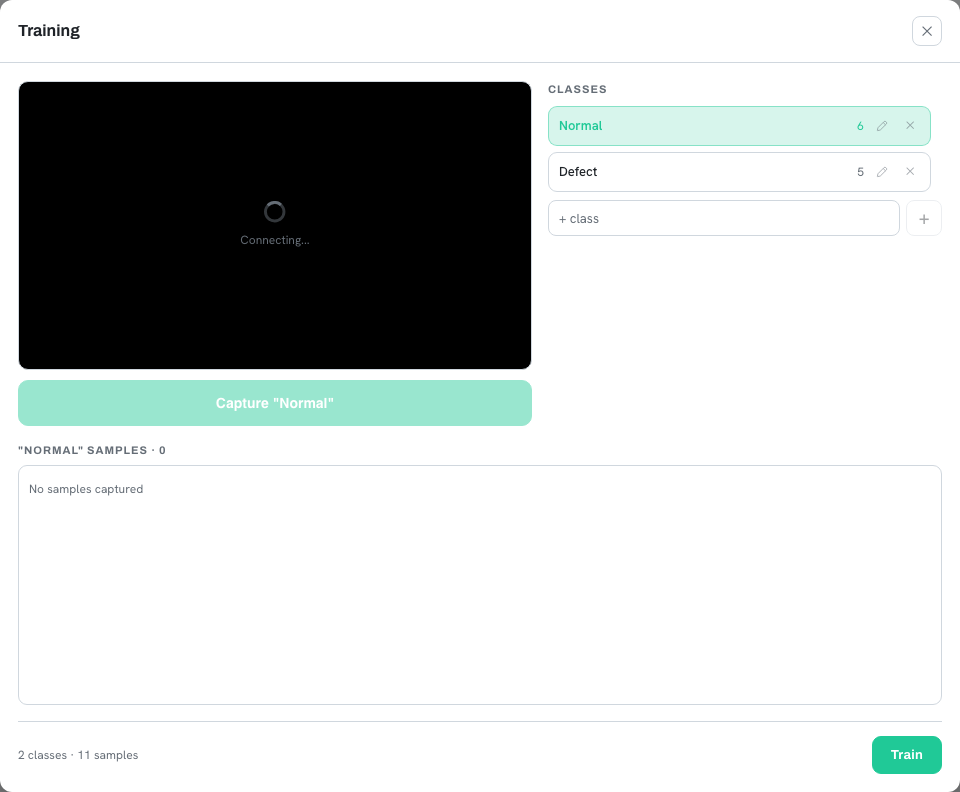
- Нажмите Обучить в строке условия или в настройках анализа.
- Создайте не менее двух классов и задайте им названия.Классификатору с одним классом не из чего выбирать, поэтому нужно минимум два.
- Выберите класс, подготовьте сцену и сделайте снимок. Повторите для каждого класса.
- Нажмите Обучить и дождитесь завершения.Образцы, добавленные после последнего обучения, отмечаются как необученные.
Обучение своей модели аномалий
Обнаружение аномалий запоминает только нормальное состояние и сообщает обо всем, что от него отличается. Образцы дефектов не нужны, поэтому модель замечает даже те проблемы, которых раньше не было.
- Нажмите Добавить нормальные образцы.
- Сделайте несколько снимков сцены в нормальном состоянии.
- Нажмите Обучить.После обучения появится Распределение оценок нормы.
Как читать график оценок после обучения
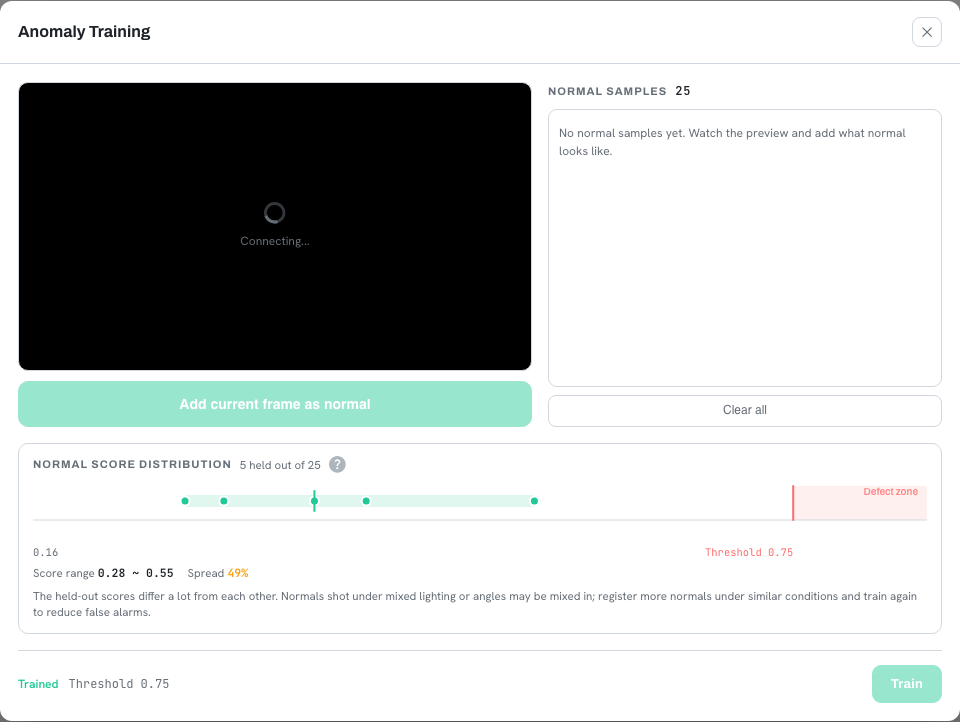
После обучения строится Распределение оценок нормы. Читайте его слева направо: чем правее, тем ближе к дефекту, а все, что правее красной линии, считается дефектом. Чтобы установить эту линию, при обучении откладывается около 20 процентов добавленных образцов, поэтому точек на графике меньше, чем добавлено образцов.
| Распределение | Что делать |
|---|---|
| Точки плотно собраны левее линии | Обучение прошло успешно. Ничего делать не нужно. |
| Часть точек за линией | Нормальные изделия в таком состоянии могут приниматься за дефектные. Добавьте еще нормальные образцы и обучите заново. |
| Точки сильно разбросаны | Образцы сняты при разном освещении или под разными углами. Добавьте еще образцы, снятые в одинаковых условиях. |