Установка
Grablo IoT Core работает в Windows, macOS и на множестве устройств с Linux, например Raspberry Pi, Jetson и Radxa. Все установочные файлы доступны на странице загрузки.
| Платформа | Операционная система | Архитектура |
|---|---|---|
| Windows | Windows 10 1903 или новее | x64 |
| macOS | macOS 14.4 (Sonoma) или новее | Apple Silicon, Intel |
| Linux | Raspberry Pi OS, Linux на базе Ubuntu/Debian | ARM64, x64 |
Поддерживаются одноплатные компьютеры Raspberry Pi 3/4/5 и Zero 2 W, NVIDIA Jetson (Nano, Orin Nano, AGX Orin) и Radxa Rock (5A, 5B, 5C, Zero 3W). Для запуска проектов нужно оборудование, но создавать проекты можно и без него.
Windows и macOS
Скачайте установщик (Windows: .exe, macOS: .pkg) со страницы загрузки, запустите его и следуйте инструкциям. После завершения установки Grablo запускается автоматически.
Готовый образ (Raspberry Pi)
Запишите на SD-карту образ Raspberry Pi OS с предустановленным Grablo. Grablo автоматически запускается как системная служба при загрузке, поэтому для новых пользователей это самый простой вариант. Доступны полный образ с рабочим столом и облегченный образ только с командной строкой.
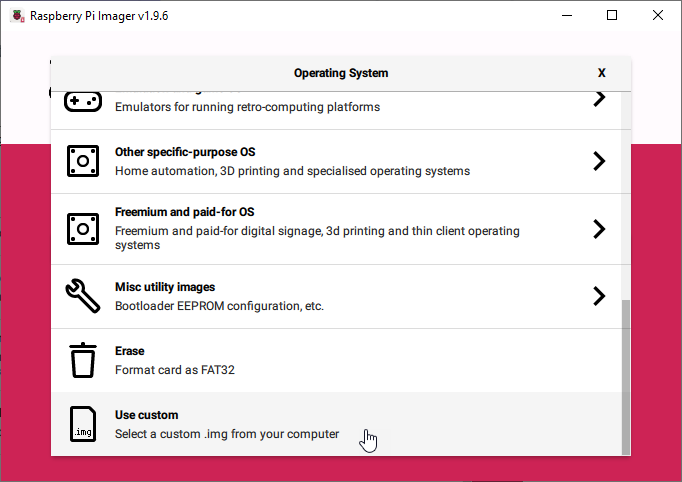
Скачанный файл образа (.img.xz) можно записать и обычными программами записи образов, например balenaEtcher, но рекомендуется Raspberry Pi Imager: в нем можно настроить Wi-Fi и учетную запись пользователя прямо во время записи карты. Шаги и экраны ниже описаны для Raspberry Pi Imager 1.9. В списке операционных систем выберите Use custom и укажите файл образа.
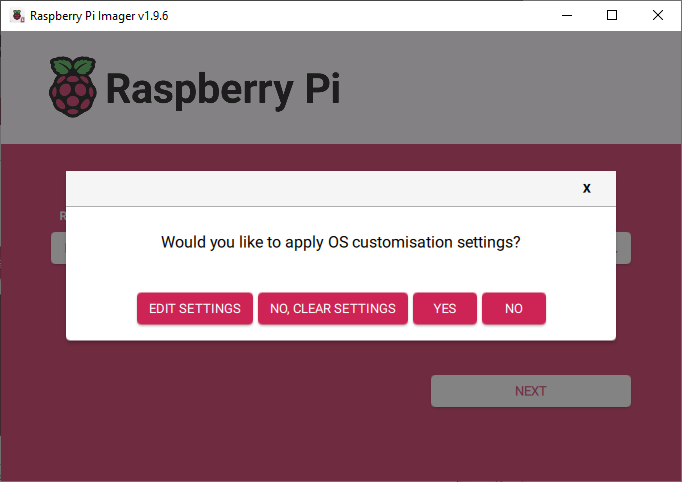
В разделе выбора накопителя укажите SD-карту для записи и нажмите Next. Появится окно с вопросом, применить ли настройки ОС.
В этом окне выберите Edit Settings, чтобы
заранее задать имя хоста, учетную запись пользователя, Wi-Fi и региональные параметры. Если устройство будет работать без монитора
и без Ethernet, обязательно настройте Wi-Fi. Если вы не меняли настройки, для входа используйте
grablo / grablo.
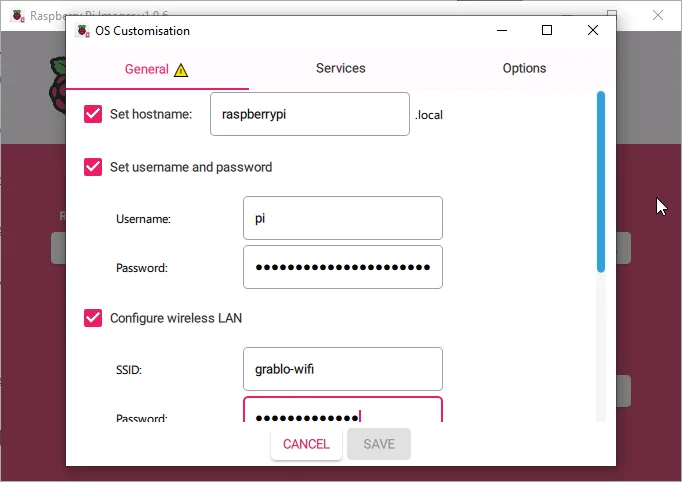
Если включить SSH на вкладке Services, к устройству можно будет подключаться по сети без монитора. Закончив, нажмите Save, вернитесь в окно настроек ОС и нажмите Yes. Подтвердите предупреждение о том, что существующие данные на SD-карте будут удалены, и начнется запись.
После завершения записи вставьте SD-карту в Raspberry Pi и подключите питание. Grablo автоматически запускается как системная служба при каждой загрузке, вход в систему не требуется.
Дополнение Home Assistant
В Home Assistant OS или Supervised установите Grablo как дополнение. Дополнение подключается к Home Assistant автоматически, без ручной настройки оборудования.
-
В Home Assistant откройте Settings > Apps > App store
и добавьте
https://github.com/grablo/grablo-hass-addonsчерез пункт Repositories в меню в правом верхнем углу. Кнопка ниже сразу открывает окно добавления репозитория. - Найдите Grablo IoT Core в магазине и нажмите Install.

У дополнения нет собственного интерфейса. После установки подключитесь к устройству из веб-приложения (app.grablo.co).
Docker
На мини-ПК, NAS и других хостах Docker установите Grablo как контейнер. Если у вас Home Assistant OS или Supervised, вместо этого рекомендуется дополнение, описанное выше.
git clone https://github.com/grablo/grablo-docker.git
cd grablo-docker
docker compose up -d
Идентификатор устройства и данные хранятся в именованных томах, поэтому контейнер остается тем же устройством
после обновлений и пересоздания. Контейнер не обновляется автоматически: чтобы установить новую версию,
выполните docker compose pull, а затем docker compose up -d.
Подробнее см. в руководстве по установке.
Прямая установка (.deb)
Пользователи, знакомые с Linux, могут скачать пакет .deb для своей архитектуры
(ARM64/x64) и установить его напрямую. В графической среде откройте файл .deb в файловом
менеджере, чтобы установить его; в командной строке скопируйте пакет на устройство и выполните
sudo apt install -y ./grablo*.deb. После установки Grablo работает как
системная служба и автоматически запускается при загрузке, вход в систему не требуется.