Условия
Добавьте условия, чтобы задать, за чем следит правило.
- В правиле нажмите + Добавить условие.Откроется список из двенадцати типов условий.
- Выберите тип, соответствующий тому, за чем нужно следить.Для видео с камеры выберите ИИ-камера, для дней и времени выберите «Расписание», а для показаний датчиков выберите «Устройство ввода-вывода».
- Заполните поля на открывшейся панели и добавьте условие.
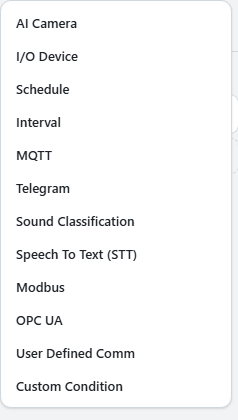
За чем следит каждый тип условия
| Условие | Что отслеживает |
|---|---|
| ИИ-камера | Видео с камеры: люди, лица, номера, огонь, коды, текст или обученные вами объекты. |
| Расписание | Дни недели и временные интервалы. |
| Интервал | Цикл, повторяющийся через заданный интервал. |
| Устройство ввода-вывода | Показания датчика или вход платы. |
| MQTT · Modbus · OPC UA · Пользовательский протокол | Значения, полученные от брокера, ПЛК или по собственному протоколу. |
| Telegram | Сообщения, полученные вашим ботом. |
| Классификация звуков | Звуки, например звон разбитого стекла, лай собаки или сигнал тревоги. |
| Распознавание речи (STT) | Произнесенная фраза. |
| Свое условие | Проверки, которые не выразить другими типами условий. Задаются блоками или скриптом. |
Если условий несколько, правило срабатывает, когда выполнены все. Например, условие по камере и расписание вместе дают «человек, но только ночью», а условие по камере и показание датчика дают «человек, но только пока работает оборудование».
Настройка условия по камере
- Выберите камеру и анализ.Если их еще нет, создайте их на этой панели.
- Выберите проверку в списке Условие.Список зависит от анализа. Например, анализ лиц проверяет, известно ли лицо, а анализ номеров проверяет, известен ли номер.
- Если появилось поле Целевое значение, выберите значение.Это может быть класс объекта, человек, номер или текст.
- При необходимости настройте уверенность (насколько уверенным должно быть обнаружение) и задайте Длительность.Остальные параметры находятся в разделе Дополнительно.
- Нажмите Добавить.
Автоматическое исправление регистра целевых значений
Регистр в названиях объектов (строчные буквы) и номерах (прописные буквы) исправляется автоматически. Названия, которые вы задаете сами, сравниваются точно так, как введены.
Дополнительные условия: однократная проверка в момент срабатывания правила
Обычно условия проверяются непрерывно. Если сделать условие дополнительным, оно проверяется один раз, в момент, когда выполнены все остальные условия, и от него зависит, будут ли выполнены действия.
Пример: когда нажимают дверной звонок (обычное условие), в этот момент проверяется, известно ли лицо человека у двери (дополнительное условие). Вторую камеру не нужно анализировать весь день.
- В меню строки условия нажмите Сделать дополнительным условием.В списке появится значок Доп. У дополнительных условий нет настройки времени удержания.
В правиле должно быть хотя бы одно обычное условие. Reflex не позволит сделать изменение, после которого останутся только дополнительные условия, и объяснит причину.
«Спросить LLM»: повторная проверка обнаружения с помощью LLM
Если включен параметр Спросить LLM, в момент выполнения условия Reflex делает снимки и отправляет их в LLM. Действия выполняются, только если LLM подтверждает обнаружение. Это полезно для условий, которые часто срабатывают ложно. Переключатель находится сразу под параметром «Длительность» на панели условия по камере (вне раздела Дополнительно).
| Поле | Описание |
|---|---|
| Подключение | Поставщик LLM, которому отправляется запрос. Если подключения еще нет, создайте его на этой панели. |
| Вопрос | Вопрос, который отправляется LLM. Обязательное поле. Пример: «Действительно ли человек стучит в дверь?» |
| Число снимков | Сколько фото отправить. От 1 до 10. |
| Интервал | Время между снимками. От 0 до 5000 мс. |
В правиле может быть только одна такая проверка, и включить ее можно только при наличии условия по камере.