Добавление камеры
Пока компьютер работает, Spot обнаруживает включенные объекты (людей, лица, транспорт) и ведет запись на каждой добавленной камере. Чтобы Spot вел запись, настраивать действия не нужно.
Перед началом убедитесь, что приложение подключено к компьютеру (см. раздел Подключение компьютера).
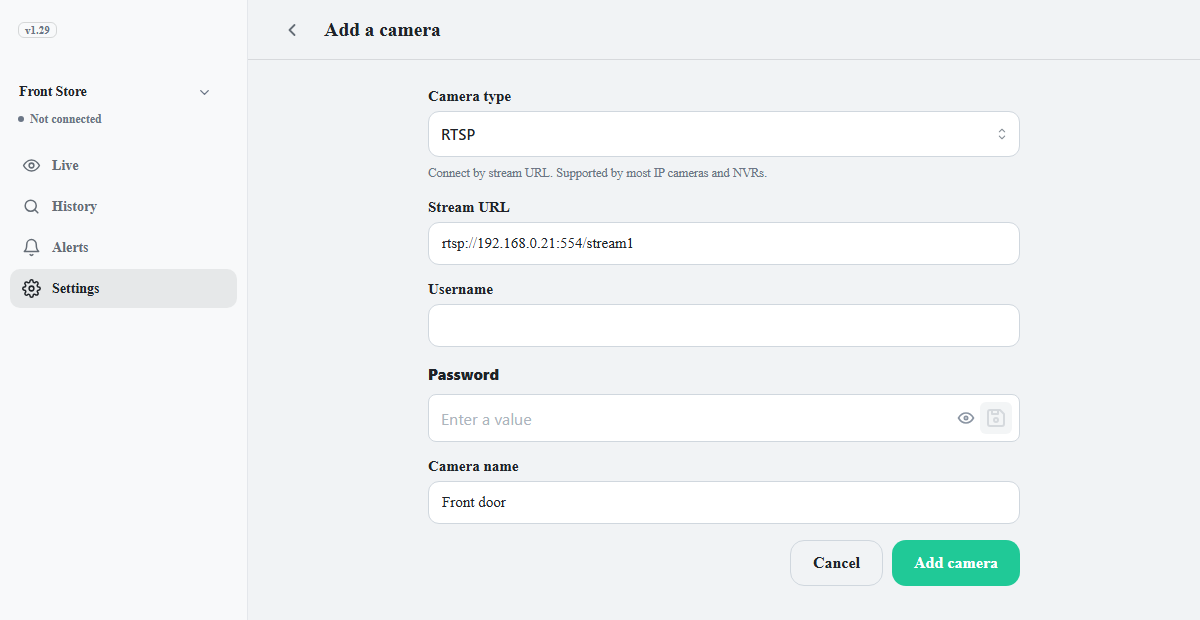
- Откройте Настройки > Камеры и нажмите Добавить камеру. Если камер еще нет, такая же кнопка есть на вкладке Действия, а также на вкладке Прямой эфир, когда приложение подключено к компьютеру.
-
В поле Тип камеры выберите способ подключения и заполните поля.
Тип камеры Что ввести RTSP Поддерживается большинством IP-камер и NVR. Введите Адрес потока, Имя пользователя и Пароль. Как узнать адрес, см. в разделе Как узнать RTSP-адрес камеры. Пример: rtsp://192.168.0.10:554/streamONVIF Ищет IP-камеры в локальной сети. Выберите камеру в окне поиска и введите имя пользователя и пароль. USB / UVC USB-веб-камера или встроенная камера, подключенная напрямую к компьютеру. Выберите ее в списке. -
В поле Запись выберите режим записи. По умолчанию выбрано При обнаружении.
Запись Как работает При обнаружении Запись идет, только пока обнаружен человек или автомобиль. Всегда Круглосуточная запись, даже если ничего не обнаружено. Занимает гораздо больше места; когда места не хватает, сначала удаляются самые старые записи. - В поле Название камеры введите понятное название, например Входная дверь.
- Нажмите Добавить камеру. Внизу экрана появится панель Есть несохраненные изменения.
- Нажмите Сохранить на этой панели. Если компьютер работает, откроется окно Перезапуск. Нажмите Применить.
- Если состояние Остановлено, нажмите Запустить в уведомлении вверху вкладки Прямой эфир или в разделе Настройки > Состояние. Новые компьютеры изначально остановлены. Пока вы не запустите работу, на плитках отображается Нет сигнала.
Камера готова, когда ее видео появляется на вкладке Прямой эфир.
Изменение, выключение и удаление камеры
- Изменить: в разделе Настройки > Камеры нажмите строку камеры, чтобы открыть экран Изменить. Измените значения, нажмите Сохранить, а затем Сохранить на панели сохранения внизу. Если переименовать камеру, новое название будет показано и в прошлых записях.
- Выключить: воспользуйтесь переключателем в строке камеры. В строке отображается Вкл. или Выкл. Выключенная камера прекращает анализ, запись и действия; сохраненные записи остаются.
- Удалить: нажмите Удалить эту камеру внизу экрана изменения. Камера и ее действия удаляются; действия, использующие несколько камер, продолжают работать с остальными камерами. Существующие записи и видео остаются на вкладке История.
Выключение и удаление камеры тоже вступают в силу только после нажатия кнопки Сохранить на панели сохранения. До этого их можно отменить кнопкой Отмена на панели сохранения.
Отдельно включать нужно только распознавание лиц и распознавание транспорта.
Зоны обнаружения
Чтобы следить только за частью кадра камеры, нарисуйте зоны обнаружения. Если зоны заданы, Spot записывает и выполняет действия только для людей и транспорта внутри них, и только они появляются карточками на вкладке «История». В уведомлениях и событиях указывается название зоны, например Входная дверь · Зона 1.
- В разделе Настройки > Камеры нажмите камеру, чтобы открыть экран Изменить.
- В разделе Зоны обнаружения нажмите Добавить зону. Рисовать зоны можно только после сохранения камеры и пока приложение подключено к компьютеру.
- Перетащите углы фигуры на изображении прямого эфира, чтобы охватить нужную область. Чтобы добавить угол, перетащите маркер + в середине стороны. Введите Название зоны и нажмите ОК.
- Нажмите Сохранить на экране изменения, затем Сохранить внизу экрана.
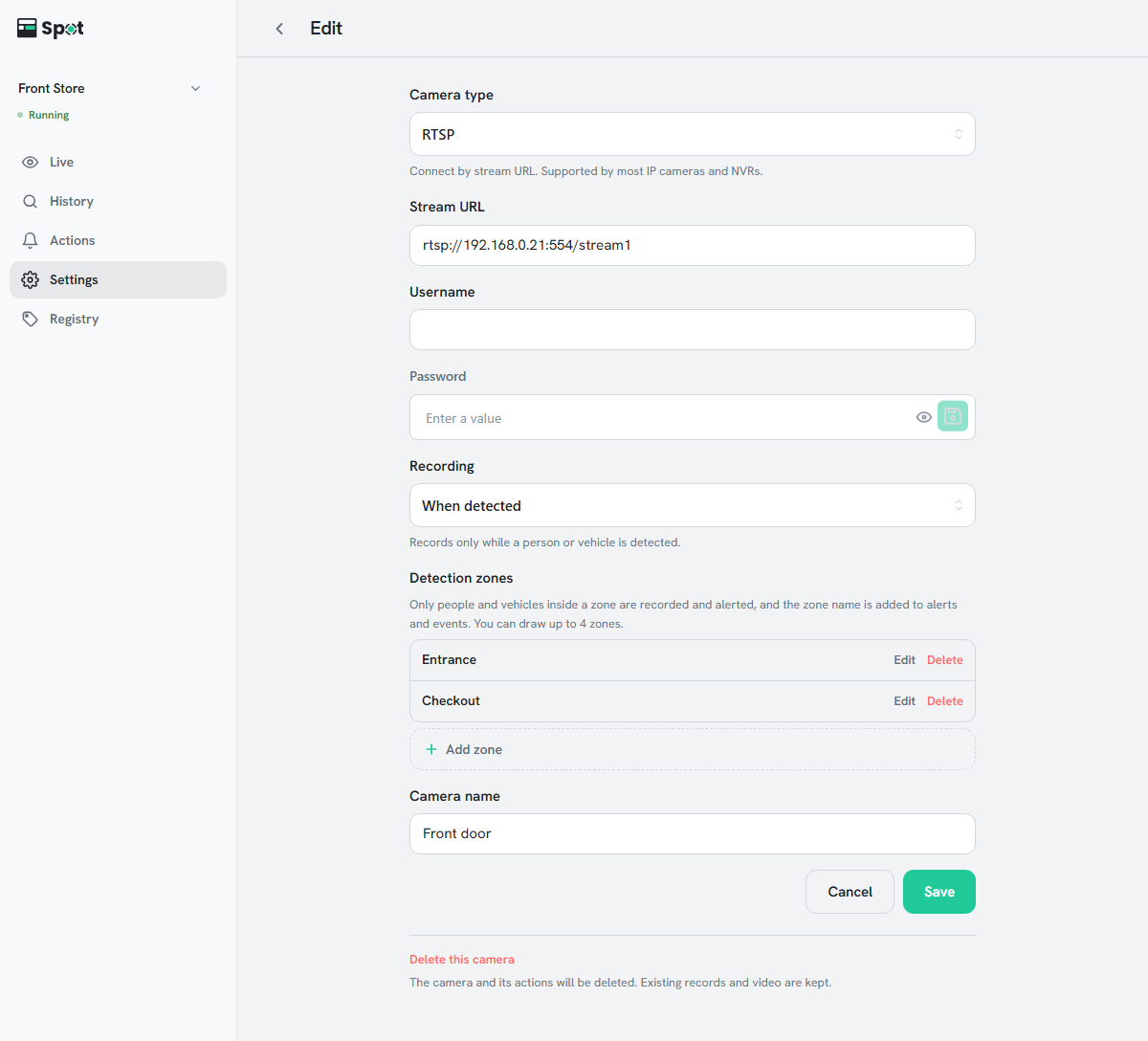
- Для одной камеры можно нарисовать до 4 зон. Если зон несколько, запись и действия запускаются при входе в любую из них.
- Человек или автомобиль считается находящимся в зоне, когда в ней находится середина нижней стороны рамки обнаружения.
- В прямом эфире каждая зона показана контуром с названием.
- Если для записи выбран режим Всегда, Spot ведет запись независимо от зон. Зоны влияют только на обнаружение, действия и карточки.
- События и карточки, созданные до того, как вы нарисовали зоны, не меняются.
- Чтобы изменить или удалить зону, нажмите Изменить или Удалить рядом с ее названием и сохраните так же.