Подключение компьютера
Подключите приложение к компьютеру. После первого раза приложение подключается автоматически при каждом открытии.
Перед началом включите компьютер и подождите около минуты.
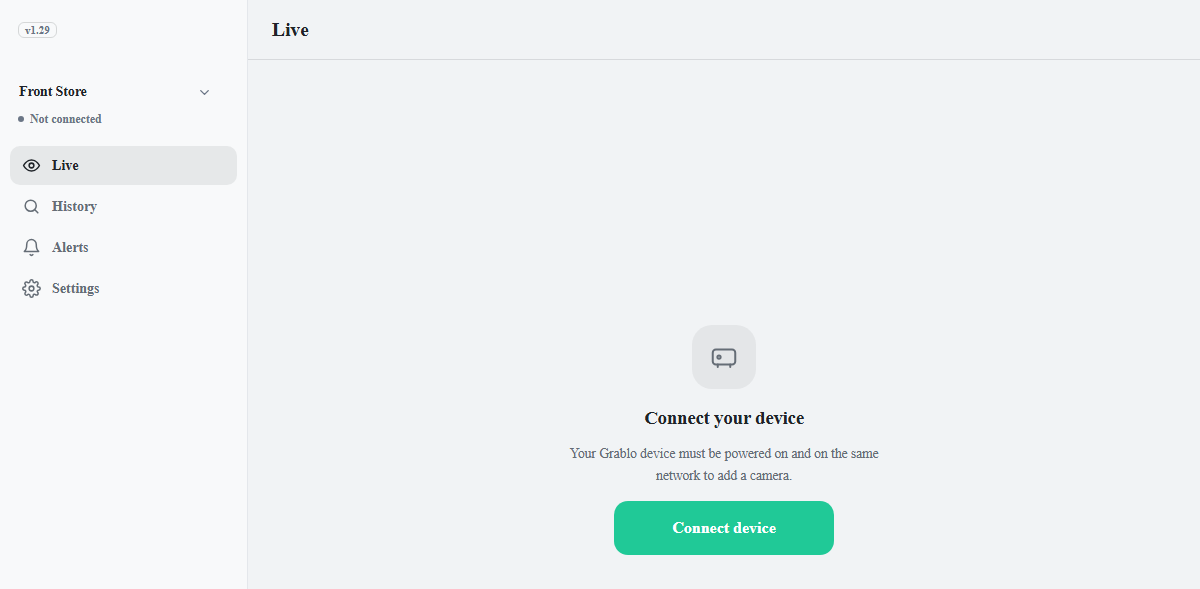
- На экране Подключите компьютер нажмите Подключить компьютер. Этот экран появляется после входа, если в аккаунте нет мест. Он также появляется на вкладке Прямой эфир, когда компьютер места не подключен; вместо этого можно нажать Подключить компьютер в мастере настройки. Откроется окно Диспетчер устройств.
- Если ни одно устройство еще не зарегистрировано, сразу откроется экран Добавить устройство. Устройства в той же сети автоматически появляются в разделе Устройства в локальной сети.
- Выберите свой компьютер и нажмите Добавить устройство.
- Убедитесь, что компьютер выбран в списке, и нажмите Подключить. Только что добавленный компьютер уже выбран. Окно закроется, когда компьютер подключится. Если вы подключаетесь без места, место компьютера добавляется в аккаунт, а если у компьютера его нет, создается новое место.
Когда приложение подключено, на вкладке Прямой эфир отображаются надпись Камер пока нет и кнопка Добавить камеру. Затем добавьте камеру.
Как переключиться на другой компьютер
На вкладке Настройки нажмите строку с именем компьютера, чтобы открыть окно Диспетчер устройств. Сначала отображаются сведения о подключенном компьютере. Нажмите Отключить, затем выберите нужный компьютер в списке и нажмите Подключить.