Добавление автомобиля
Добавьте автомобили, чтобы действия различали известные и неизвестные автомобили и выполнялись при обнаружении определенного автомобиля. Добавление вступает в силу сразу и не перезапускает компьютер.
Добавление по номеру
- Откройте вкладку Известные. Если также включено распознавание лиц, выберите Транспорт (на компьютере: в правом конце строки заголовка; на телефоне: в списке вверху экрана).
- Введите номер в поле Номер и понятное название в поле Название (необязательно).
- Нажмите Добавить.
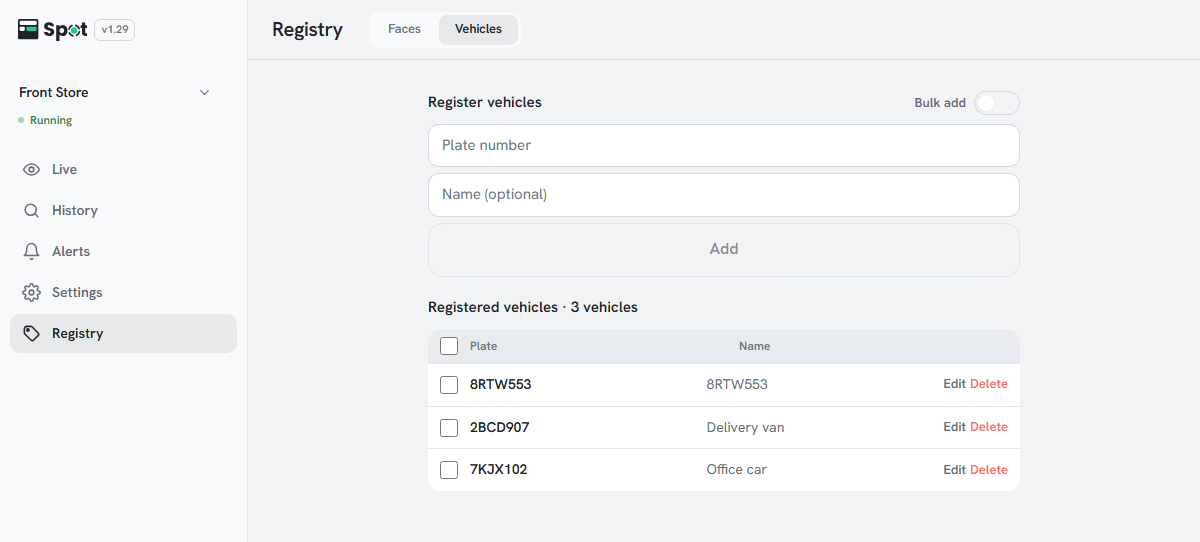
Автомобиль добавлен, когда его номер появился в списке Известные автомобили. Теперь этот автомобиль можно выбрать для условия Обнаружен определенный автомобиль на вкладке Действия.
Добавление нескольких автомобилей сразу
- Включите переключатель Добавить списком справа от заголовка Добавить автомобили.
- Введите в текстовое поле по одному автомобилю в строке. Укажите название после номера через запятую (например, ABC1234,Служебный автомобиль). Можно указать и номер без названия.
- Нажмите Добавить (n). Уже добавленные номера и повторяющиеся номера во введенном тексте пропускаются.
Добавление из истории
В разделе История > Транспорт установите флажок в левом верхнем углу карточки. Можно выбрать несколько карточек. На панели выбора над списком нажмите Запомнить, введите название для каждого номера и нажмите Сохранить. Добавляются только карточки, у которых есть номер и которые еще не добавлены.
Управление известными автомобилями и их удаление
- Список отсортирован по названию (или по номеру, если названия нет). Если автомобилей 8 или больше, над списком появляется поле Поиск по номеру или названию.
- Чтобы изменить номер и название записи, нажмите значок карандаша справа в строке. Чтобы сохранить, нажмите Сохранить или Enter; чтобы отменить, нажмите Отмена или Esc.
- Чтобы удалить автомобиль, нажмите значок корзины справа в строке и подтвердите удаление. После этого автомобиль с этим номером считается неизвестным; сохраненные записи не удаляются.
- Если отмечено несколько автомобилей, справа от заголовка списка появляется кнопка Удалить выбранное (n), которая удаляет их все сразу.
- Пробелы и дефисы в номере при добавлении удаляются автоматически.
- Если приложение не подключено к компьютеру, показывается сообщение Подключитесь к компьютеру, чтобы управлять известными автомобилями.