Просмотр карточек автомобилей
В разделе История > Транспорт показаны автомобили, появлявшиеся в выбранном периоде, по одной карточке на номер.
- На вкладке История выберите Транспорт (на компьютере: в правом конце строки заголовка; на телефоне: в списке вверху экрана).
- Нажмите период над списком и выберите период для просмотра.
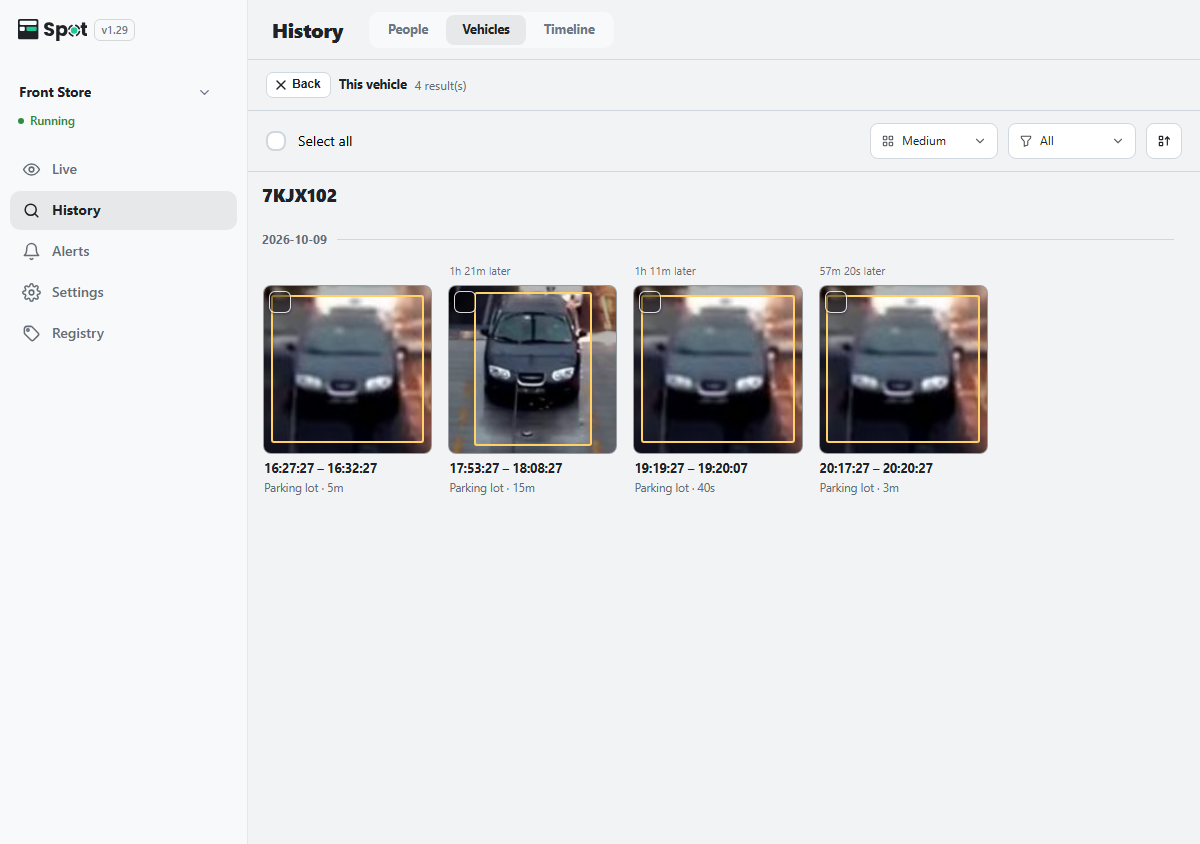
- Нажмите фото на карточке. Откроется экран Этот автомобиль со списком появлений этого автомобиля в порядке времени. Номер карточки показывается один раз вверху, а если номера нет, показывается Номер не определен. На плитке номер показывается, только если за время этого появления был считан другой номер, поэтому чужой автомобиль в карточке легко заметить. Нажмите плитку, чтобы воспроизвести видео этого появления. Карточка с одним появлением сразу воспроизводит видео при нажатии, а после закрытия видео вы возвращаетесь к списку карточек.
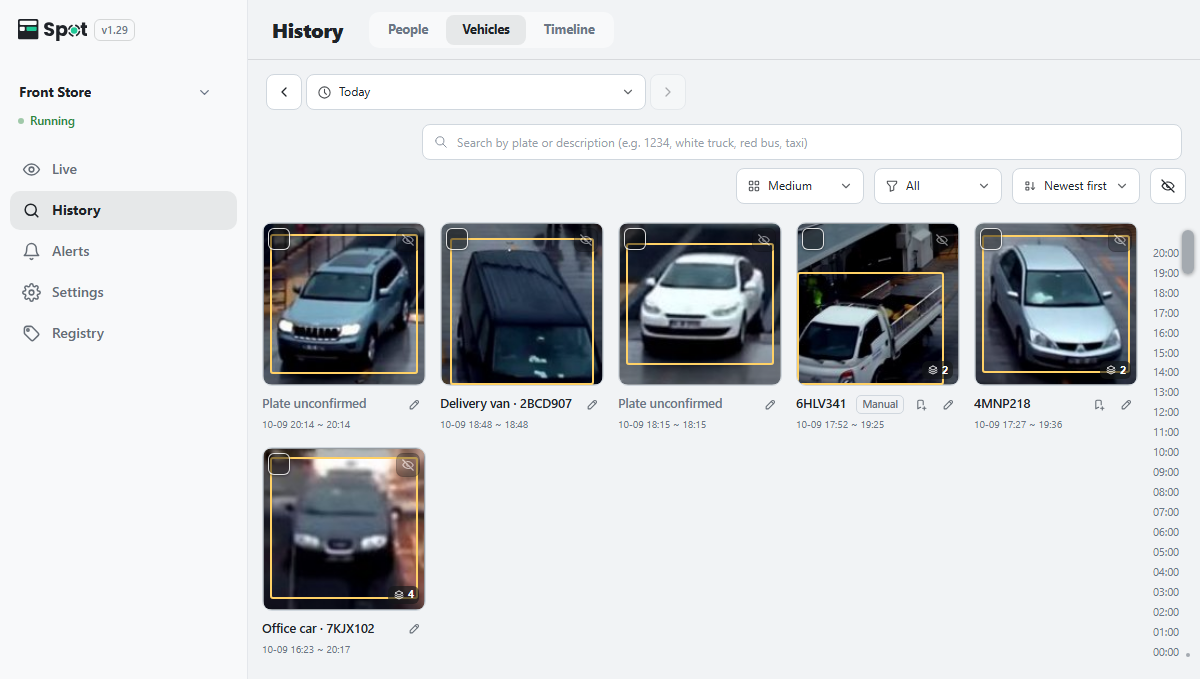
| Под карточкой | Значение |
|---|---|
| Номер | Номер, который считал Spot. |
| Название · номер | Известный автомобиль. |
| Номер не определен | Автомобиль, номер которого не удалось считать. Каждое появление показывается отдельной карточкой. |
| Вручную | Номер, введенный пользователем. |
Поиск по номеру
В поле Поиск по номеру или описанию (например, 1234, белый грузовик, красный автобус, такси) над списком введите часть номера или описание автомобиля и нажмите Enter. Слова с цифрами сравниваются с номерами, остальные слова с описанием автомобиля. Чтобы вернуться к полному списку, нажмите кнопку очистки.
Исправление номеров
- Ввести номер: выберите одну карточку, нажмите Ввести номер над списком, введите номер и нажмите Сохранить. Если карточка с таким номером уже есть, они объединяются. Если сохранить пустое поле, номер удаляется.
- Объединить карточки: если один автомобиль разделен на несколько карточек, установите флажок в левом верхнем углу двух или более карточек и нажмите Объединить. Шаги такие же, как в разделе Объединение карточек одного человека. Основная карточка выбирается из карточек с номером; при объединении карточек с разными номерами сохраняется только номер основной карточки. Объединение нельзя отменить.
- Убрать другой автомобиль: откройте карточку, выберите плитку другого автомобиля и нажмите Не этот автомобиль над плитками, чтобы убрать ее из карточки.
- Скрыть: если карточкой стало то, что не является автомобилем, выберите ее и нажмите Скрыть над списком.
Поиск похожих автомобилей по видео
Поставьте видео на паузу на временной шкале или в просмотре сцены и нажмите рамку автомобиля: автомобиль выбирается в просмотре сцены. Нажмите Найти по внешности, чтобы найти автомобили похожего типа, цвета и формы. Это работает, даже если номер не виден.
Сортировка, новые автомобили и настройки индексации
- В меню сортировки есть варианты Сначала новые (по умолчанию), Сначала старые, Чаще всего и Реже всего.
- Автомобили, появившиеся во время прокрутки, добавляются в список, когда вы нажимаете Новых автомобилей: n вверху.
- Если для мелких в кадре автомобилей не создаются карточки, уменьшите Минимальный размер автомобиля в разделе Настройки индексации. Чтобы настроить поиск похожих автомобилей, используйте Порог совпадения автомобилей.
- Рамки автомобилей показываются, только пока включено распознавание транспорта.