ล็อกเหตุการณ์
หารายการบันทึกที่กฎของคุณเก็บไว้ ส่งออกเป็น CSV หรือพิมพ์เป็นรายงาน
- ดูการตรวจจับล่าสุดในพื้นที่เหตุการณ์ทางขวารายการเรียงจากใหม่ไปเก่า กรองตามประเภทได้ด้วยชิป และเปลี่ยนช่วงเวลาได้ด้วยตัวควบคุมเวลาที่อยู่ด้านบน
- หากต้องการดูรายการบันทึกทั้งหมด ให้คลิก ดูรายการบันทึกทั้งหมดในหน้าต่างล็อก
- ที่ด้านบนของหน้าต่างล็อก ให้เลือกช่วงเวลาและประเภทการตรวจจับ
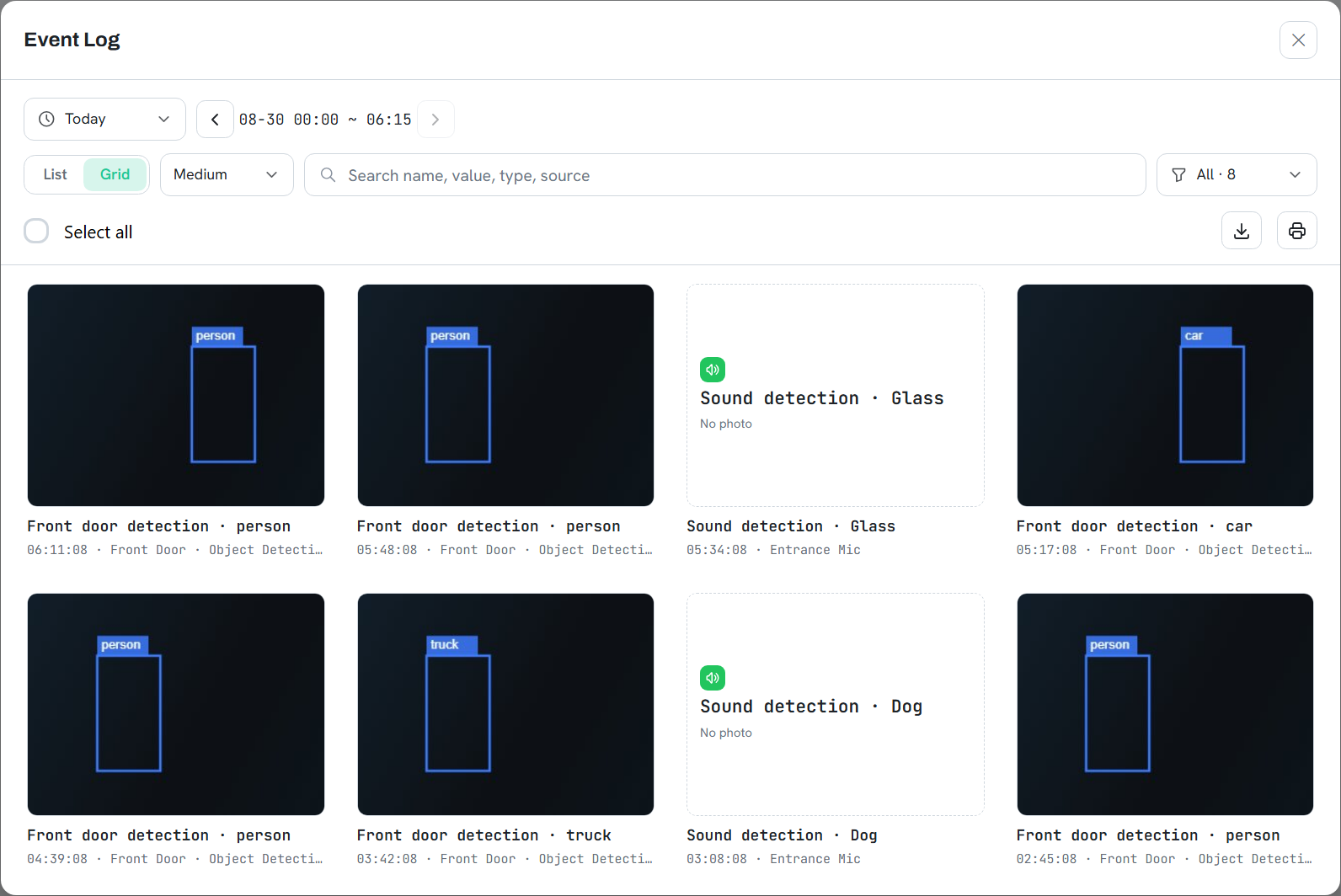
ฟีเจอร์ของหน้าต่างล็อก
| ฟีเจอร์ของหน้าต่างล็อก | คำอธิบาย |
|---|---|
| รายการ · ตาราง | มุมมองรายการแสดงเวลา ชื่อ ประเภท แหล่งที่มา และค่าเป็นคอลัมน์ มุมมองตารางแสดงรูปภาพได้ 3 ขนาด |
| ช่องค้นหา | กรองรายการขณะที่คุณพิมพ์ โดยหาจากชื่อ ค่า ประเภท และแหล่งที่มา |
| ลูกศรข้างช่วงเวลา | เลื่อนย้อนหลังหรือไปข้างหน้าทีละช่วงเท่าเดิม หากตั้งช่วงเวลาเป็น 1 วัน คุณจะดูย้อนหลังทีละวันได้โดยไม่ต้องเลือกวันที่ใหม่ |
| ส่งออก CSV | ส่งออกรายการบันทึกที่แสดงอยู่ พร้อมเวลา ชื่อ ประเภท แหล่งที่มา และค่า |
| พิมพ์รายงาน | สร้างรายงานสำหรับพิมพ์ที่มีรูปภาพด้วย |
ข้อควรระวัง
การลบไม่สามารถเลิกทำได้ ระบบจะลบรายการอื่นที่บันทึกในเวลาเดียวกันไปด้วย
โดยกล่องโต้ตอบยืนยันจะแสดงจำนวนรายการที่จะลบ
ตัวเลือกช่วงเวลา และการลบรายการที่ยังบันทึกอยู่
เลือกช่วงเวลาได้ตั้งแต่ 30 นาทีล่าสุดถึง 7 วันล่าสุด รวมถึงวันนี้ เมื่อวาน หรือกำหนดช่วงเอง
ระบบจะลบรายการบันทึกตามเวลาที่บันทึก และจะข้ามรายการที่ยังบันทึกอยู่ โปรดลองอีกครั้งในอีกสักครู่
การแก้ไขผลการตัดสินของ AI จากล็อก
คุณแก้ไขรายการบันทึกที่มาจากการจดจำใบหน้า การจำแนกแบบกำหนดเอง หรือการตรวจจับความผิดปกติ ได้โดยตรงในล็อก แล้วระบบจะนำการแก้ไขนั้นไปใช้ฝึกโมเดล โมเดลจึงได้เรียนรู้จากภาพที่ตัดสินผิดจริงๆ ในสภาพแสงและมุมกล้องจริง
สำหรับวิดีโอ ให้หยุดชั่วคราวที่เฟรมที่ต้องการก่อน