การเพิ่มกล้อง
ขณะที่อุปกรณ์ทำงาน Spot จะตรวจจับสิ่งที่คุณเปิดไว้ (บุคคล ใบหน้า ยานพาหนะ) และบันทึกวิดีโอจากกล้องทุกตัวที่เพิ่มไว้ ไม่ต้องตั้งค่าการดำเนินการใดๆ เพื่อให้ Spot บันทึกวิดีโอ
ก่อนเริ่มต้น ให้ตรวจสอบว่าแอปเชื่อมต่อกับอุปกรณ์แล้ว (ดู การเชื่อมต่ออุปกรณ์)
- ไปที่ การตั้งค่า > กล้อง แล้วคลิก เพิ่มกล้อง หากยังไม่มีกล้อง ปุ่มเดียวกันนี้จะปรากฏในแท็บ การดำเนินการ ด้วย และในแท็บ ดูสด เมื่อแอปเชื่อมต่อกับอุปกรณ์แล้ว
-
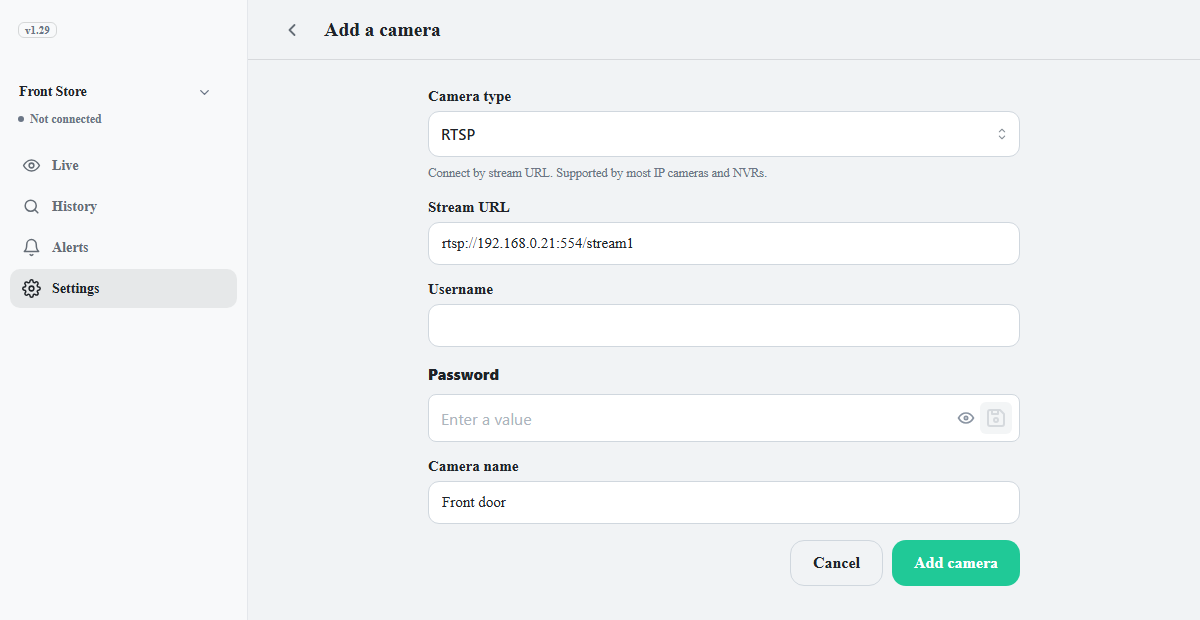
ใน ประเภทกล้อง ให้เลือกวิธีเชื่อมต่อแล้วกรอกข้อมูลในช่องต่างๆ
ประเภทกล้อง ข้อมูลที่ป้อน RTSP กล้อง IP และ NVR ส่วนใหญ่รองรับ ป้อน URL สตรีม ชื่อผู้ใช้ และ รหัสผ่าน วิธีหา URL ดูที่ การหาที่อยู่ RTSP ของกล้อง ตัวอย่าง: rtsp://192.168.0.10:554/streamONVIF ค้นหากล้อง IP ในเครือข่ายภายใน เลือกกล้องในหน้าต่างค้นหา แล้วป้อนชื่อผู้ใช้และรหัสผ่าน USB / UVC เว็บแคม USB หรือกล้องในตัวที่ต่อกับอุปกรณ์โดยตรง เลือกจากรายการ -
เลือกวิธีบันทึกวิดีโอใน การบันทึกวิดีโอ ค่าเริ่มต้นคือ เมื่อตรวจพบ
การบันทึกวิดีโอ การทำงาน เมื่อตรวจพบ บันทึกวิดีโอเฉพาะขณะที่ตรวจพบบุคคลหรือยานพาหนะ ตลอดเวลา บันทึกวิดีโอตลอด 24 ชั่วโมง แม้ไม่ได้ตรวจพบอะไร ใช้พื้นที่จัดเก็บมากกว่ามาก และเมื่อพื้นที่ใกล้เต็ม ระบบจะลบวิดีโอที่เก่าที่สุดก่อน - ป้อนชื่อที่จำได้ง่ายใน ชื่อกล้อง เช่น ประตูหน้า
- คลิก เพิ่มกล้อง แถบ คุณมีการเปลี่ยนแปลงที่ยังไม่ได้บันทึก จะปรากฏที่ด้านล่างของหน้าจอ
- คลิก บันทึก บนแถบนั้น หากอุปกรณ์กำลังทำงาน กล่องโต้ตอบ รีสตาร์ทอุปกรณ์ จะเปิดขึ้น คลิก นำไปใช้
- หากสถานะเป็น หยุดแล้ว ให้คลิก เริ่ม ในประกาศที่ด้านบนของแท็บ ดูสด หรือใน การตั้งค่า > สถานะ อุปกรณ์ใหม่จะเริ่มต้นในสถานะหยุด จนกว่าคุณจะเริ่มอุปกรณ์ ไทล์จะแสดง ไม่มีสัญญาณ
กล้องพร้อมใช้งานเมื่อวิดีโอของกล้องปรากฏในแท็บ ดูสด
การแก้ไข การปิด และการลบกล้อง
- แก้ไข: ใน การตั้งค่า > กล้อง ให้คลิกแถวของกล้องเพื่อเปิดหน้าจอ แก้ไข เปลี่ยนค่า คลิก บันทึก แล้วคลิก บันทึก บนแถบบันทึกที่ด้านล่าง หากเปลี่ยนชื่อกล้อง วิดีโอที่บันทึกไว้ก่อนหน้าก็จะแสดงชื่อใหม่ด้วย
- ปิด: ใช้สวิตช์ในแถวของกล้อง แถวจะแสดง เปิด หรือ ปิด กล้องที่ปิดอยู่จะหยุดการวิเคราะห์ การบันทึกวิดีโอ และการดำเนินการ แต่วิดีโอที่บันทึกไว้จะยังอยู่
- ลบ: คลิก ลบกล้องนี้ ที่ด้านล่างของหน้าจอแก้ไข ระบบจะลบกล้องและการดำเนินการของกล้อง ส่วนการดำเนินการที่ใช้กล้องหลายตัวจะยังทำงานกับกล้องที่เหลือ รายการบันทึกและวิดีโอที่มีอยู่จะยังอยู่ในแท็บ ประวัติ
การปิดและการลบกล้องจะมีผลหลังจากที่คุณคลิก บันทึก บนแถบบันทึกเท่านั้น ก่อนหน้านั้น ยกเลิก บนแถบบันทึกจะเลิกทำการเปลี่ยนแปลงได้
การจดจำใบหน้าและการจดจำยานพาหนะเป็นฟีเจอร์เดียวที่ต้องเปิดแยกต่างหาก
การวาดโซนตรวจจับ
หากต้องการเฝ้าดูเพียงบางส่วนของภาพจากกล้อง ให้วาดโซนตรวจจับ เมื่อมีโซนแล้ว Spot จะบันทึกวิดีโอและเรียกใช้การดำเนินการ เฉพาะบุคคลและยานพาหนะที่อยู่ในโซน และจะแสดงเป็นการ์ดในแท็บประวัติเฉพาะรายการเหล่านั้น การแจ้งเตือนและเหตุการณ์ จะแสดงชื่อโซน เช่น ประตูหน้า · โซน 1
- ใน การตั้งค่า > กล้อง ให้คลิกกล้องเพื่อเปิดหน้าจอ แก้ไข
- ใน โซนตรวจจับ ให้คลิก เพิ่มโซน คุณจะวาดโซนได้หลังจากบันทึกกล้องแล้ว และขณะที่แอปเชื่อมต่อกับอุปกรณ์เท่านั้น
- ลากมุมของรูปทรงบนภาพสดให้พอดีกับพื้นที่ ลากที่จับ + ตรงกลางขอบเพื่อเพิ่มมุม ป้อน ชื่อโซน แล้วคลิก ตกลง
- คลิก บันทึก ในหน้าจอแก้ไข แล้วคลิก บันทึก ที่ด้านล่างของหน้าจอ
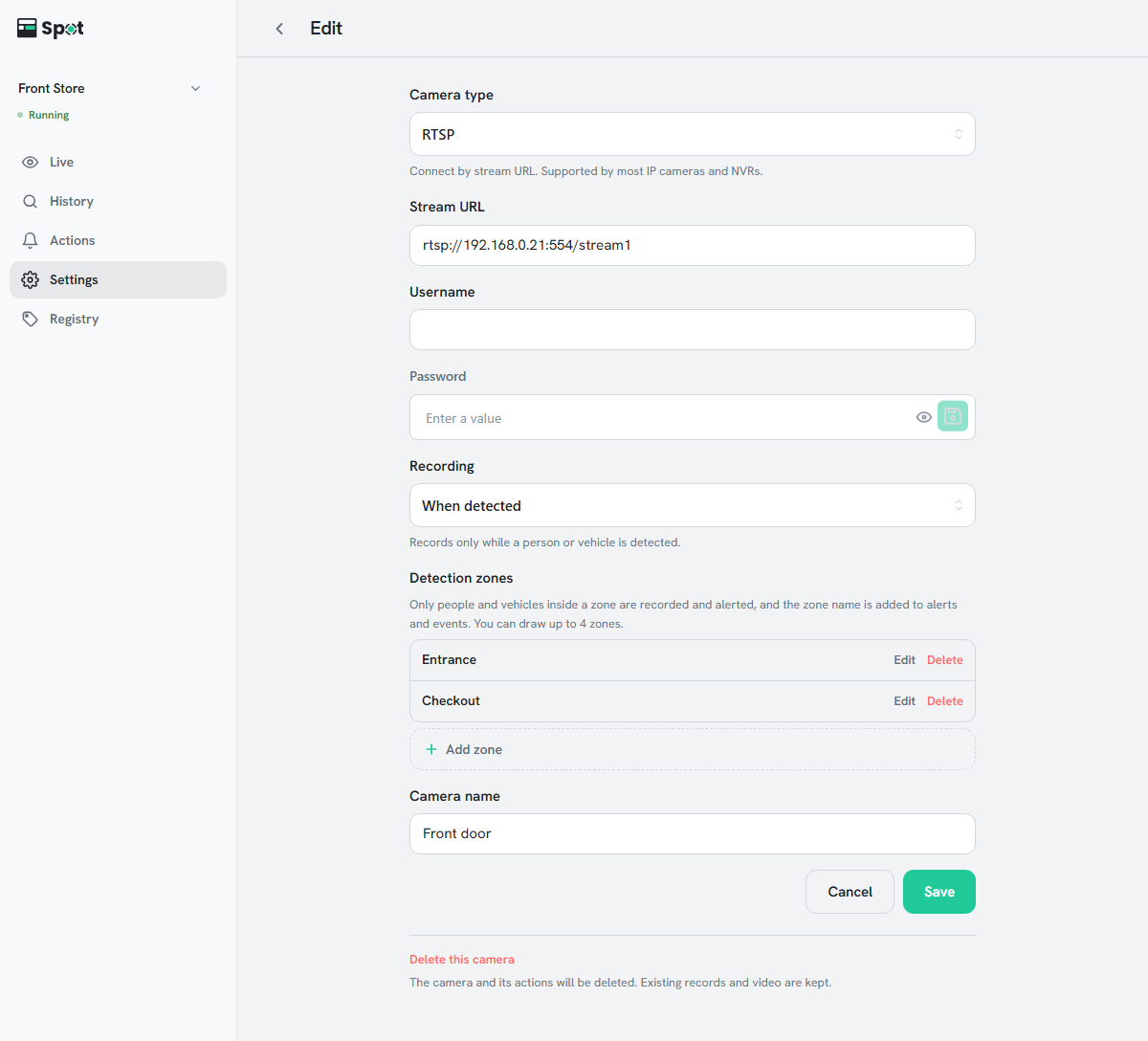
- วาดโซนได้สูงสุด 4 โซนต่อกล้อง 1 ตัว เมื่อมีหลายโซน การเข้าสู่โซนใดก็ได้จะทำให้เริ่มบันทึกวิดีโอและเรียกใช้การดำเนินการ
- ระบบจะถือว่าบุคคลหรือยานพาหนะอยู่ในโซน เมื่อจุดกึ่งกลางด้านล่างของกรอบตรวจจับอยู่ภายในโซน
- บนวิดีโอสด แต่ละโซนจะแสดงเป็นเส้นขอบพร้อมชื่อ
- เมื่อตั้งค่าการบันทึกวิดีโอเป็น ตลอดเวลา Spot จะบันทึกวิดีโอต่อไปโดยไม่ขึ้นกับโซน โซนมีผลเฉพาะกับการตรวจจับ การดำเนินการ และการ์ด
- เหตุการณ์และการ์ดที่สร้างขึ้นก่อนวาดโซนจะไม่เปลี่ยนแปลง
- หากต้องการเปลี่ยนหรือเอาโซนออก ให้คลิก แก้ไข หรือ ลบ ข้างชื่อโซน แล้วบันทึกด้วยวิธีเดียวกัน