การติดตั้ง
Grablo Spot ทำงานบน Windows, macOS และอุปกรณ์ Linux หลากหลายรุ่น เช่น Raspberry Pi, Jetson และ Radxa ดาวน์โหลดไฟล์ติดตั้งทั้งหมดได้จาก หน้าดาวน์โหลด
| แพลตฟอร์ม | ระบบปฏิบัติการ | สถาปัตยกรรม |
|---|---|---|
| Windows | Windows 10 1903 ขึ้นไป | x64 |
| macOS | macOS 14.4 (Sonoma) ขึ้นไป | Apple Silicon, Intel |
| Linux | Raspberry Pi OS, Linux ที่ใช้ Ubuntu/Debian เป็นฐาน | ARM64, x64 |
คอมพิวเตอร์บอร์ดเดี่ยวที่รองรับ ได้แก่ Raspberry Pi 3/4/5 และ Zero 2 W, NVIDIA Jetson (Nano, Orin Nano, AGX Orin) และ Radxa Rock (5A, 5B, 5C, Zero 3W)
Windows และ macOS
ดาวน์โหลดตัวติดตั้ง (Windows: .exe, macOS: .pkg) จากหน้าดาวน์โหลด เรียกใช้ไฟล์แล้วทำตามคำแนะนำ Grablo จะเริ่มทำงานโดยอัตโนมัติเมื่อติดตั้งเสร็จ
อิมเมจที่ติดตั้งไว้แล้ว (Raspberry Pi)
เขียนอิมเมจ Raspberry Pi OS ที่ติดตั้ง Grablo ไว้แล้วลงในการ์ด SD Grablo จะเริ่มทำงานโดยอัตโนมัติเป็นบริการของระบบเมื่อบูต จึงเป็นวิธีที่ง่ายที่สุดสำหรับผู้ใช้ครั้งแรก มีให้เลือกทั้งอิมเมจเต็มที่มีเดสก์ท็อป และอิมเมจ lite ที่มีเฉพาะ CLI
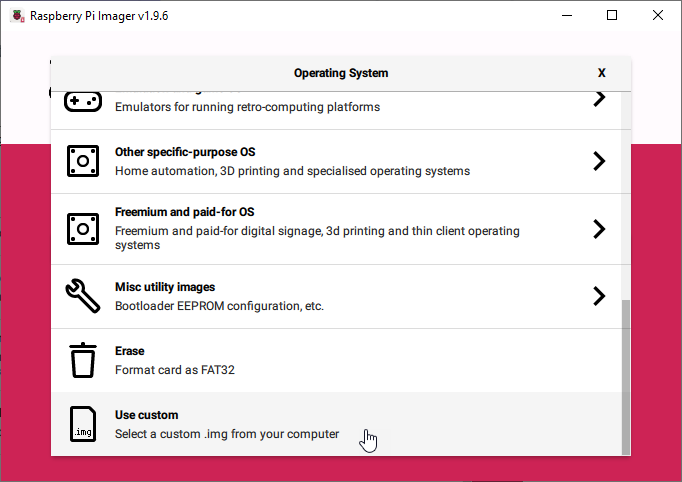
คุณยังเขียนไฟล์อิมเมจที่ดาวน์โหลด (.img.xz) ด้วยโปรแกรมเขียนอิมเมจทั่วไป เช่น balenaEtcher ได้ แต่ขอแนะนำ Raspberry Pi Imager เพราะตั้งค่า Wi-Fi และบัญชีผู้ใช้ได้ระหว่างเขียนการ์ด ขั้นตอนและหน้าจอด้านล่างอ้างอิงจาก Raspberry Pi Imager 1.9 เลือก Use custom ในส่วนเลือกระบบปฏิบัติการ แล้วเลือกไฟล์อิมเมจ
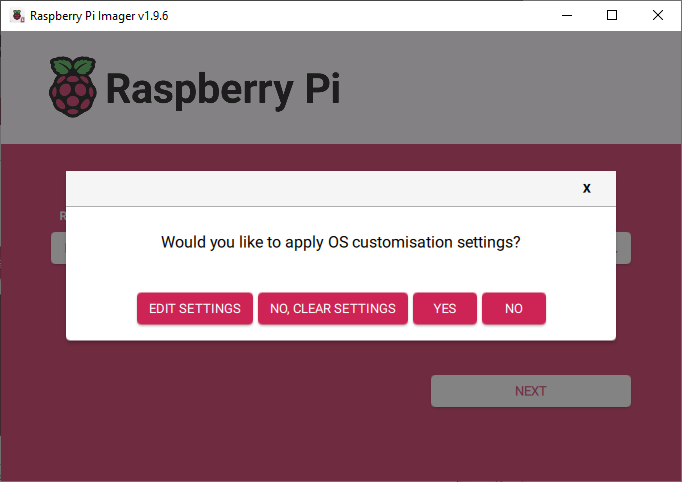
ในส่วนที่เก็บข้อมูล ให้เลือกการ์ด SD ที่จะเขียน แล้วคลิก Next กล่องโต้ตอบจะถามว่าจะใช้การตั้งค่าปรับแต่ง OS หรือไม่
ในกล่องโต้ตอบนี้ ให้เลือก Edit Settings
เพื่อตั้งค่าชื่อโฮสต์ บัญชีผู้ใช้ Wi-Fi และภาษาท้องถิ่นไว้ล่วงหน้า หากตั้งค่าแบบไม่มีจอภาพและไม่ใช้
Ethernet อย่าลืมตั้งค่า Wi-Fi หากไม่ได้แก้ไขการตั้งค่า ข้อมูลลงชื่อเข้าใช้เริ่มต้นของ Raspberry Pi OS คือ
grablo / grablo
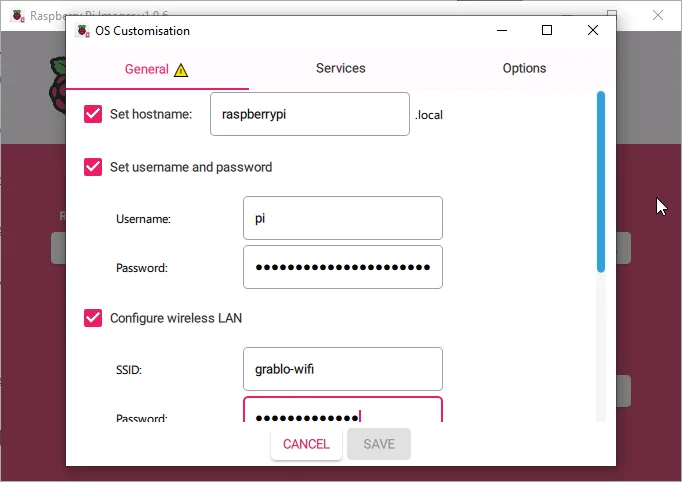
การเปิด SSH ในแท็บ Services ช่วยให้คุณเข้าถึงอุปกรณ์ผ่านเครือข่ายได้ โดยไม่ต้องใช้จอภาพ เมื่อเสร็จแล้ว ให้คลิก Save กลับไปที่กล่องโต้ตอบการปรับแต่ง OS แล้วคลิก Yes จากนั้นยืนยันคำเตือนว่าข้อมูลเดิมในการ์ด SD จะถูกลบ แล้วระบบจะเริ่มเขียนการ์ด
เมื่อเขียนเสร็จ ให้ใส่การ์ด SD ลงใน Raspberry Pi แล้วต่อไฟ Grablo จะเริ่มทำงานโดยอัตโนมัติเป็นบริการของระบบทุกครั้งที่บูต โดยไม่ต้องลงชื่อเข้าใช้
ส่วนเสริม Home Assistant
บน Home Assistant OS หรือ Supervised ให้ติดตั้ง Grablo เป็นส่วนเสริม ส่วนเสริมจะเชื่อมต่อกับ Home Assistant โดยอัตโนมัติ โดยไม่ต้องตั้งค่าฮาร์ดแวร์เอง
-
ใน Home Assistant ให้เปิด Settings > Apps > App store
แล้วเพิ่ม
https://github.com/grablo/grablo-spot-hass-addonsใน Repositories ในเมนูที่มุมขวาบน คลิกปุ่มด้านล่างเพื่อเปิดกล่องโต้ตอบที่เก็บได้โดยตรง - หา Grablo Spot ในสโตร์ แล้วคลิก Install
- เมื่อติดตั้งเสร็จ ให้คลิก Start

เมื่อส่วนเสริมทำงานแล้ว ให้เปิดหน้าจอภายในเครือข่ายในเบราว์เซอร์บนเครือข่ายเดียวกันที่
http://<Home Assistant IP address>:8127 รหัสตั้งค่าที่ต้องใช้ในการเปิดครั้งแรกจะปรากฏ
ในแท็บ Log ของส่วนเสริมเมื่อส่วนเสริมเริ่มทำงานครั้งแรก ดูรายละเอียดที่
การเปิดหน้าจอภายในเครือข่าย
Docker
บนมินิพีซี NAS และโฮสต์ Docker อื่นๆ ให้ติดตั้ง Grablo เป็นคอนเทนเนอร์ หากคุณใช้ Home Assistant OS หรือ Supervised ขอแนะนำให้ใช้ส่วนเสริมข้างต้นแทน
git clone https://github.com/grablo/grablo-docker.git
cd grablo-docker
docker compose -f docker-compose.spot.yml up -d
เมื่อคอนเทนเนอร์ทำงานแล้ว ให้เปิดหน้าจอภายในเครือข่ายในเบราว์เซอร์บนเครือข่ายเดียวกันที่
http://<Docker host IP address>:8127 เรียกใช้ docker exec grablo cat /etc/grablo/local/setup_code.txt
เพื่อดูรหัสตั้งค่าที่ต้องใช้ในการเปิดครั้งแรก
ข้อมูลระบุตัวตนและข้อมูลต่างๆ เก็บไว้ใน named volume คอนเทนเนอร์จึงยังเป็นอุปกรณ์เครื่องเดิม
แม้จะอัปเดตหรือสร้างใหม่ คอนเทนเนอร์ไม่อัปเดตตัวเอง ให้ติดตั้งเวอร์ชันใหม่ด้วย
docker compose -f docker-compose.spot.yml pull ตามด้วย docker compose -f docker-compose.spot.yml up -d
ดูรายละเอียดได้ที่ คู่มือการติดตั้ง
ติดตั้งโดยตรง (.deb)
ผู้ใช้ที่คุ้นเคยกับ Linux สามารถดาวน์โหลดแพ็กเกจ .deb สำหรับสถาปัตยกรรมของตน
(ARM64/x64) แล้วติดตั้งโดยตรงได้ บนเดสก์ท็อป ให้เปิดไฟล์ .deb จากตัวจัดการไฟล์เพื่อติดตั้ง
หากใช้บรรทัดคำสั่ง ให้คัดลอกแพ็กเกจไปยังอุปกรณ์แล้วเรียกใช้
sudo apt install -y ./grablo-spot*.deb เมื่อติดตั้งแล้ว Grablo จะทำงานเป็นบริการของระบบ
และเปิดขึ้นเองเมื่อบูต โดยไม่ต้องลงชื่อเข้าใช้