การลงทะเบียนยานพาหนะ
ลงทะเบียนยานพาหนะเพื่อให้การดำเนินการแยกยานพาหนะที่ลงทะเบียนไว้ออกจากยานพาหนะที่ไม่ได้ลงทะเบียน และทำงานเมื่อตรวจพบยานพาหนะที่ระบุ การลงทะเบียนมีผลทันทีและไม่ทำให้อุปกรณ์รีสตาร์ท
การลงทะเบียนด้วยเลขทะเบียน
- คลิกแท็บ การลงทะเบียน หากเปิดการจดจำใบหน้าไว้ด้วย ให้เลือก ยานพาหนะ (เดสก์ท็อป: ที่ด้านขวาสุดของแถวชื่อเรื่อง โทรศัพท์: จากรายการที่ด้านบนของหน้าจอ)
- ป้อนเลขทะเบียนใน เลขทะเบียน และป้อนชื่อที่จำได้ง่ายใน ชื่อ (ไม่บังคับ)
- คลิก เพิ่ม
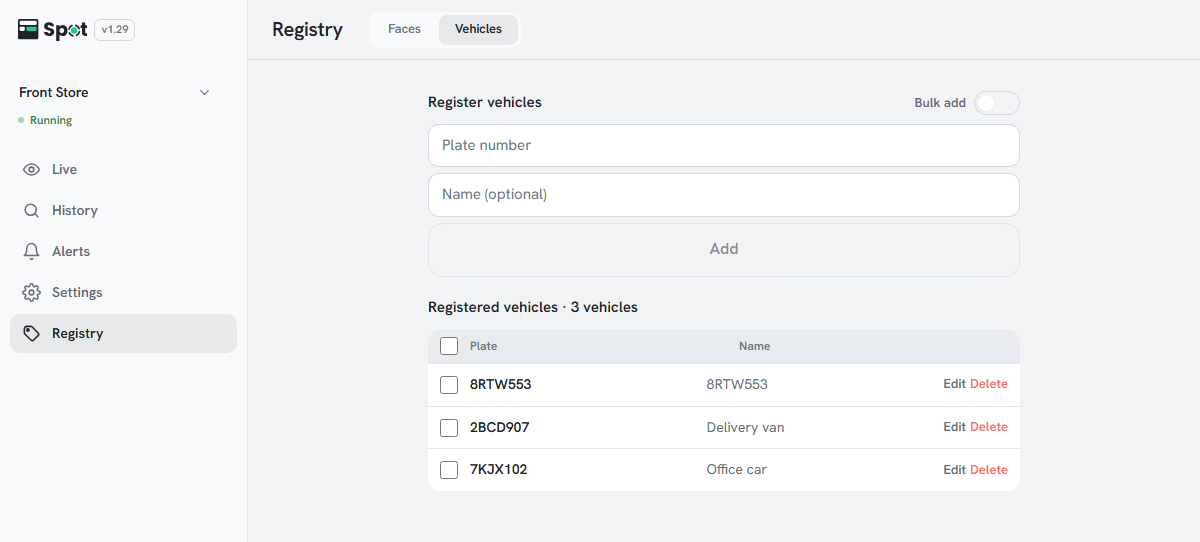
เมื่อป้ายทะเบียนปรากฏในรายการ ยานพาหนะที่ลงทะเบียนไว้ แสดงว่าลงทะเบียนเรียบร้อยแล้ว จากนั้นคุณจะเลือกยานพาหนะนั้นใน ตรวจพบยานพาหนะที่ระบุ ของแท็บ การดำเนินการ ได้
การลงทะเบียนยานพาหนะหลายคันพร้อมกัน
- เปิดสวิตช์ เพิ่มหลายรายการ ทางด้านขวาของชื่อ ลงทะเบียนยานพาหนะ
- ป้อนยานพาหนะบรรทัดละ 1 คันในช่องข้อความ ใส่ชื่อต่อจากเลขทะเบียนโดยคั่นด้วยเครื่องหมายจุลภาค (เช่น ABC1234,รถบริษัท) ป้อนเฉพาะเลขทะเบียนโดยไม่มีชื่อก็ได้
- คลิก เพิ่ม n รายการ ระบบจะข้ามป้ายทะเบียนที่ลงทะเบียนไว้แล้วและป้ายทะเบียนที่ซ้ำกันในข้อมูลที่ป้อน
การลงทะเบียนจากประวัติ
ใน ประวัติ > ยานพาหนะ ให้เลือกช่องทำเครื่องหมายที่มุมซ้ายบนของการ์ด คุณเลือกได้หลายการ์ด ในแถบการเลือกเหนือรายการ ให้คลิก ลงทะเบียน ป้อนชื่อของแต่ละป้ายทะเบียน แล้วคลิก บันทึก ระบบจะเพิ่มเฉพาะการ์ดที่มีป้ายทะเบียนและยังไม่ได้ลงทะเบียน
หมายเหตุ
หากเว้นชื่อว่างไว้ ระบบจะบันทึกเลขทะเบียนเป็นชื่อ
ชื่อนี้จะแสดงในการแจ้งเตือนสำหรับยานพาหนะที่ลงทะเบียนไว้และยานพาหนะที่ระบุ
การจัดการและการลบยานพาหนะที่ลงทะเบียนไว้
- รายการจะเรียงตามชื่อ (หรือตามเลขทะเบียนเมื่อไม่มีชื่อ) เมื่อมียานพาหนะตั้งแต่ 8 คันขึ้นไป ช่อง ค้นหาป้ายทะเบียนหรือชื่อ จะปรากฏเหนือรายการ
- คลิกไอคอนดินสอที่ด้านขวาของแถวเพื่อเปลี่ยนเลขทะเบียนและชื่อของรายการนั้น คลิก บันทึก หรือกด Enter เพื่อบันทึก คลิก ยกเลิก หรือกด Esc เพื่อยกเลิก
- คลิกไอคอนถังขยะที่ด้านขวาของแถวแล้วยืนยันเพื่อลบยานพาหนะ หลังจากนั้นป้ายทะเบียนนั้นจะถือเป็นยานพาหนะที่ไม่ได้ลงทะเบียน วิดีโอที่บันทึกไว้จะยังอยู่
- เมื่อเลือกยานพาหนะไว้หลายคัน ปุ่ม ลบที่เลือก (n) จะปรากฏทางด้านขวาของชื่อรายการ ให้คลิกเพื่อลบทั้งหมดพร้อมกัน
- ระบบจะเอาช่องว่างและขีดกลางในเลขทะเบียนออกโดยอัตโนมัติเมื่อลงทะเบียน
- เมื่อแอปไม่ได้เชื่อมต่อกับอุปกรณ์ จะแสดง โปรดเชื่อมต่ออุปกรณ์เพื่อจัดการยานพาหนะที่ลงทะเบียนไว้