Kurulum
Grablo IoT Core; Windows, macOS ve Raspberry Pi, Jetson ve Radxa gibi çok çeşitli Linux cihazlarında çalışır. Tüm kurulum dosyaları indirme sayfasında bulunur.
| Platform | İşletim sistemi | Mimari |
|---|---|---|
| Windows | Windows 10 1903 veya üstü | x64 |
| macOS | macOS 14.4 (Sonoma) veya üstü | Apple Silicon, Intel |
| Linux | Raspberry Pi OS, Ubuntu/Debian tabanlı Linux | ARM64, x64 |
Desteklenen tek kartlı bilgisayarlar arasında Raspberry Pi 3/4/5 ve Zero 2 W, NVIDIA Jetson (Nano, Orin Nano, AGX Orin) ve Radxa Rock (5A, 5B, 5C, Zero 3W) bulunur. Projeleri gerçekten çalıştırmak için donanım gerekir ancak proje oluşturmak için donanım gerekmez.
Windows ve macOS
Kurulum dosyasını (Windows: .exe, macOS: .pkg) indirme sayfasından indirin, çalıştırın ve yönergeleri izleyin. Kurulum tamamlandığında Grablo otomatik olarak başlar.
Önceden kurulu görüntü (Raspberry Pi)
Grablo'nun önceden kurulu olduğu bir Raspberry Pi OS görüntüsünü SD karta yazın. Grablo açılışta sistem hizmeti olarak otomatik başlar; bu da ilk kez kullananlar için en basit seçenektir. Masaüstü içeren tam görüntü ve yalnızca komut satırı içeren lite görüntü sunulur.
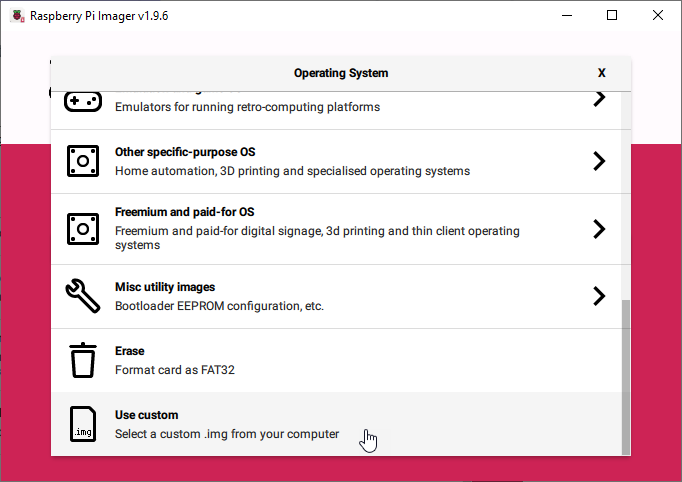
İndirilen görüntü dosyası (.img.xz) balenaEtcher gibi genel görüntü yazma araçlarıyla da yazılabilir; ancak kartı yazarken Wi-Fi'yi ve kullanıcı hesabını ayarlamanıza olanak tanıdığı için Raspberry Pi Imager önerilir. Aşağıdaki adımlar ve ekranlar Raspberry Pi Imager 1.9'a göredir. İşletim sistemi seçiminde Use custom seçeneğini seçin ve görüntü dosyasını belirtin.
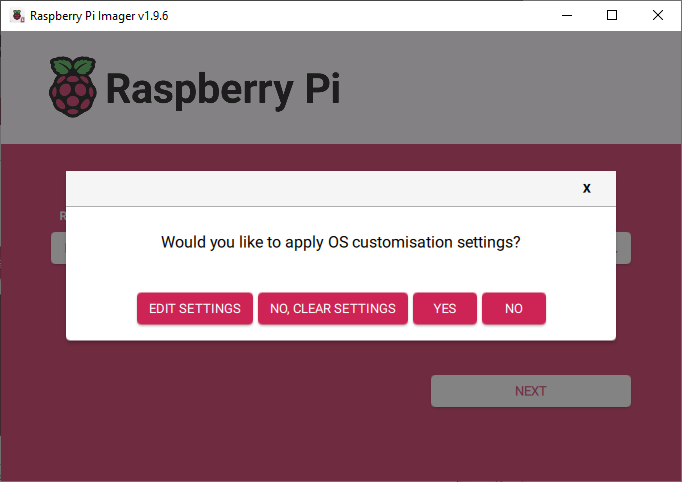
Depolama bölümünde yazılacak SD kartı seçin ve Next düğmesine tıklayın. İşletim sistemi özelleştirme ayarlarının uygulanıp uygulanmayacağını soran bir iletişim kutusu açılır.
Bu iletişim kutusunda Edit Settings seçeneğini seçerek
ana bilgisayar adını, kullanıcı hesabını, Wi-Fi'yi ve bölge ayarlarını önceden yapılandırın. Ethernet olmadan
monitörsüz kurulum yapacaksanız Wi-Fi'yi mutlaka yapılandırın. Ayarları düzenlemediyseniz varsayılan giriş bilgileri
grablo / grablo olur.
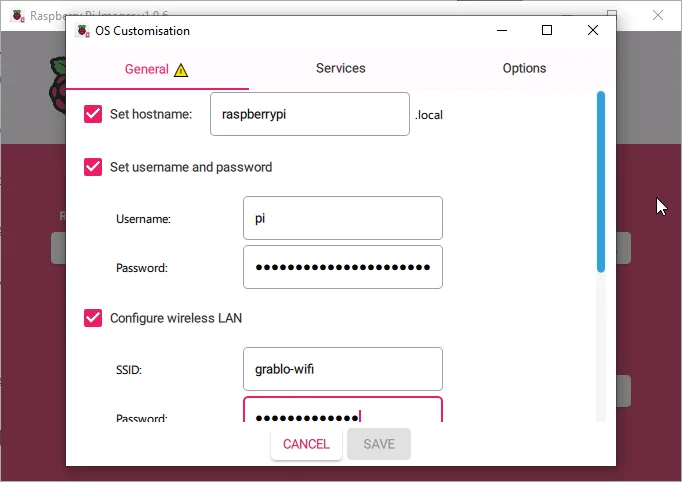
Services sekmesinde SSH'yi etkinleştirirseniz cihaza monitör olmadan ağ üzerinden erişebilirsiniz. İşiniz bittiğinde Save düğmesine tıklayın, işletim sistemi özelleştirme iletişim kutusuna dönün ve Yes düğmesine tıklayın. SD karttaki mevcut verilerin silineceği uyarısını onaylayın; yazma işlemi başlar.
Yazma tamamlandığında SD kartı Raspberry Pi'ye takın ve gücü bağlayın. Grablo her açılışta giriş yapmaya gerek kalmadan sistem hizmeti olarak otomatik başlar.
Home Assistant eklentisi
Home Assistant OS veya Supervised kullanıyorsanız Grablo'yu eklenti olarak kurun. Eklenti elle donanım ayarı gerektirmeden Home Assistant'a otomatik olarak bağlanır.
-
Home Assistant'ta Settings > Apps > App store sayfasını açın
ve
https://github.com/grablo/grablo-hass-addonsadresini sağ üstteki menüde Repositories altına ekleyin. Aşağıdaki düğmeye tıklarsanız depo iletişim kutusu doğrudan açılır. - Mağazada Grablo IoT Core eklentisini bulun ve Install düğmesine tıklayın.

Eklentinin kendine ait bir arayüzü yoktur. Kurulumdan sonra cihaza web uygulamasından (app.grablo.co) bağlanın.
Docker
Mini bilgisayarlarda, NAS cihazlarında ve diğer Docker ana makinelerinde Grablo'yu kapsayıcı olarak kurun. Home Assistant OS veya Supervised kullanıyorsanız bunun yerine yukarıdaki eklenti önerilir.
git clone https://github.com/grablo/grablo-docker.git
cd grablo-docker
docker compose up -d
Kimlik ve veriler adlandırılmış birimlerde tutulur; bu sayede kapsayıcı güncellendikten veya yeniden oluşturulduktan sonra da
aynı cihaz olarak kalır. Kapsayıcı kendi kendini güncellemez; yeni bir sürümü
önce docker compose pull, ardından docker compose up -d komutuyla uygulayın.
Ayrıntılar için kurulum kılavuzuna bakın.
Doğrudan kurulum (.deb)
Linux'a alışkın kullanıcılar, mimarilerine (ARM64/x64) uygun .deb paketini indirip
doğrudan kurabilir. Masaüstünde .deb dosyasını dosya yöneticisinden açarak kurun;
komut satırında paketi cihaza kopyalayın ve
sudo apt install -y ./grablo*.deb komutunu çalıştırın. Kurulduktan sonra Grablo
sistem hizmeti olarak başlar ve açılışta giriş yapmaya gerek kalmadan otomatik olarak çalışır.