Kamera ekleme
Cihaz çalışırken Spot, eklediğiniz her kamerada açtığınız hedefleri (kişiler, yüzler, araçlar) algılar ve kaydeder. Spot'un kayıt yapması için herhangi bir eylem ayarlamanız gerekmez.
Başlamadan önce uygulamanın cihaza bağlı olduğundan emin olun (bkz. Cihazı bağlama).
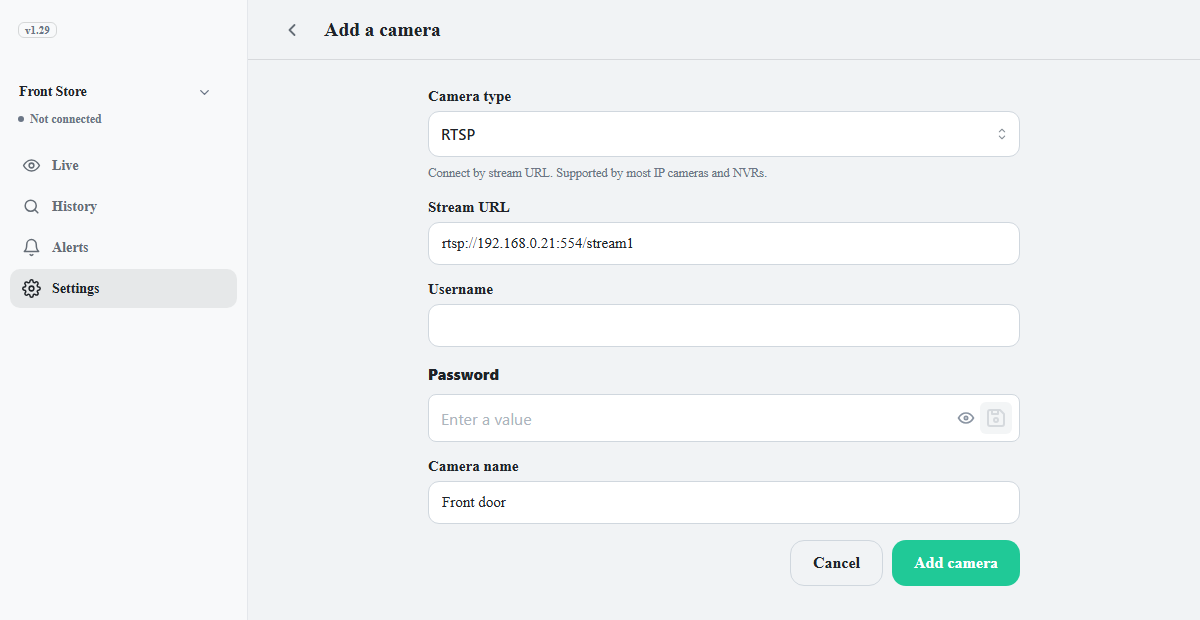
- Ayarlar > Kameralar bölümüne gidin ve Kamera ekle düğmesine tıklayın. Henüz kamera yoksa aynı düğme Eylemler sekmesinde ve uygulama cihaza bağlıyken Canlı sekmesinde de görünür.
-
Kamera türü altında bağlantı yöntemini seçin ve alanları doldurun.
Kamera türü Girilecekler RTSP Çoğu IP kamera ve NVR tarafından desteklenir. Akış URL'si, Kullanıcı adı ve Şifre alanlarını doldurun. URL'yi bulmak için bkz. Kameranın RTSP adresini bulma. Örnek: rtsp://192.168.0.10:554/streamONVIF Yerel ağda IP kameraları arar. Arama penceresinde kamerayı seçin ve kullanıcı adını ve şifreyi girin. USB / UVC Cihaza doğrudan bağlı bir USB web kamerası veya yerleşik kamera. Listeden seçin. -
Kayıt altında kayıt şeklini seçin. Varsayılan olarak Algılandığında seçilidir.
Kayıt Ne yapar Algılandığında Yalnızca kişi veya araç algılandığı sürece kaydeder. Her zaman Hiçbir şey algılanmasa bile 7/24 kaydeder. Çok daha fazla depolama alanı kullanır ve alan azaldığında önce en eski görüntüler silinir. - Kamera adı alanına Ön kapı gibi tanınabilir bir ad girin.
- Kamera ekle düğmesine tıklayın. Ekranın altında Kaydedilmemiş değişiklikler var çubuğu görünür.
- Bu çubuktaki Kaydet düğmesine tıklayın. Cihaz çalışıyorsa Cihazı yeniden başlat iletişim kutusu açılır. Uygula düğmesine tıklayın.
- Durum Durduruldu ise Başlat düğmesine tıklayın. Bu düğme Canlı sekmesinin üstündeki bildirimde ve Ayarlar > Durum bölümünde bulunur. Yeni cihazlar durdurulmuş olarak başlar. Cihazı başlatana kadar kutucuklarda Sinyal yok görünür.
Kameranın görüntüsü Canlı sekmesinde göründüğünde kamera hazırdır.
Kamerayı düzenleme, kapatma ve silme
- Düzenleme: Ayarlar > Kameralar bölümünde bir kamera satırına tıklayarak Düzenle ekranını açın. Değerleri değiştirin, Kaydet düğmesine, ardından alttaki kaydetme çubuğunda Kaydet düğmesine tıklayın. Kameranın adını değiştirirseniz geçmiş kayıtlarda da yeni ad görünür.
- Kapatma: kamera satırındaki anahtarı kullanın. Satırda Açık veya Kapalı yazar. Kapalı bir kamera analizi, kaydı ve eylemleri durdurur; mevcut kayıtlar korunur.
- Silme: düzenleme ekranının altındaki Bu kamerayı sil düğmesine tıklayın. Kamera ve eylemleri silinir; birden fazla kamera kullanan eylemler kalan kameralarda çalışmaya devam eder. Mevcut kayıtlar ve videolar Geçmiş sekmesinde korunur.
Kamerayı kapatma ve silme işlemleri de ancak kaydetme çubuğundaki Kaydet düğmesine tıkladıktan sonra geçerli olur. O zamana kadar kaydetme çubuğundaki İptal düğmesi bunları geri alır.
Ayrıca açmanız gereken özellikler yalnızca yüz tanıma ve araç tanımadır.
Algılama bölgeleri çizme
Kameranın görüş alanının yalnızca bir kısmını izlemek için algılama bölgeleri çizin. Bölgeler tanımlıyken Spot yalnızca bölgelerin içindeki kişiler ve araçlar için kayıt yapar ve eylemleri çalıştırır; Geçmiş sekmesinde de yalnızca bunlar kart olarak görünür. Bildirimlerde ve olaylarda Ön kapı · Bölge 1 gibi bölge adı gösterilir.
- Ayarlar > Kameralar bölümünde kameraya tıklayarak Düzenle ekranını açın.
- Algılama bölgeleri altında Bölge ekle düğmesine tıklayın. Bölgeleri yalnızca kamera kaydedildikten sonra ve uygulama cihaza bağlıyken çizebilirsiniz.
- Canlı görüntü üzerindeki şeklin köşelerini sürükleyerek alana uydurun. Köşe eklemek için bir kenarın ortasındaki + tutamacını sürükleyin. Bölge adı girin ve Tamam düğmesine tıklayın.
- Düzenleme ekranında Kaydet düğmesine, ardından ekranın altındaki Kaydet düğmesine tıklayın.
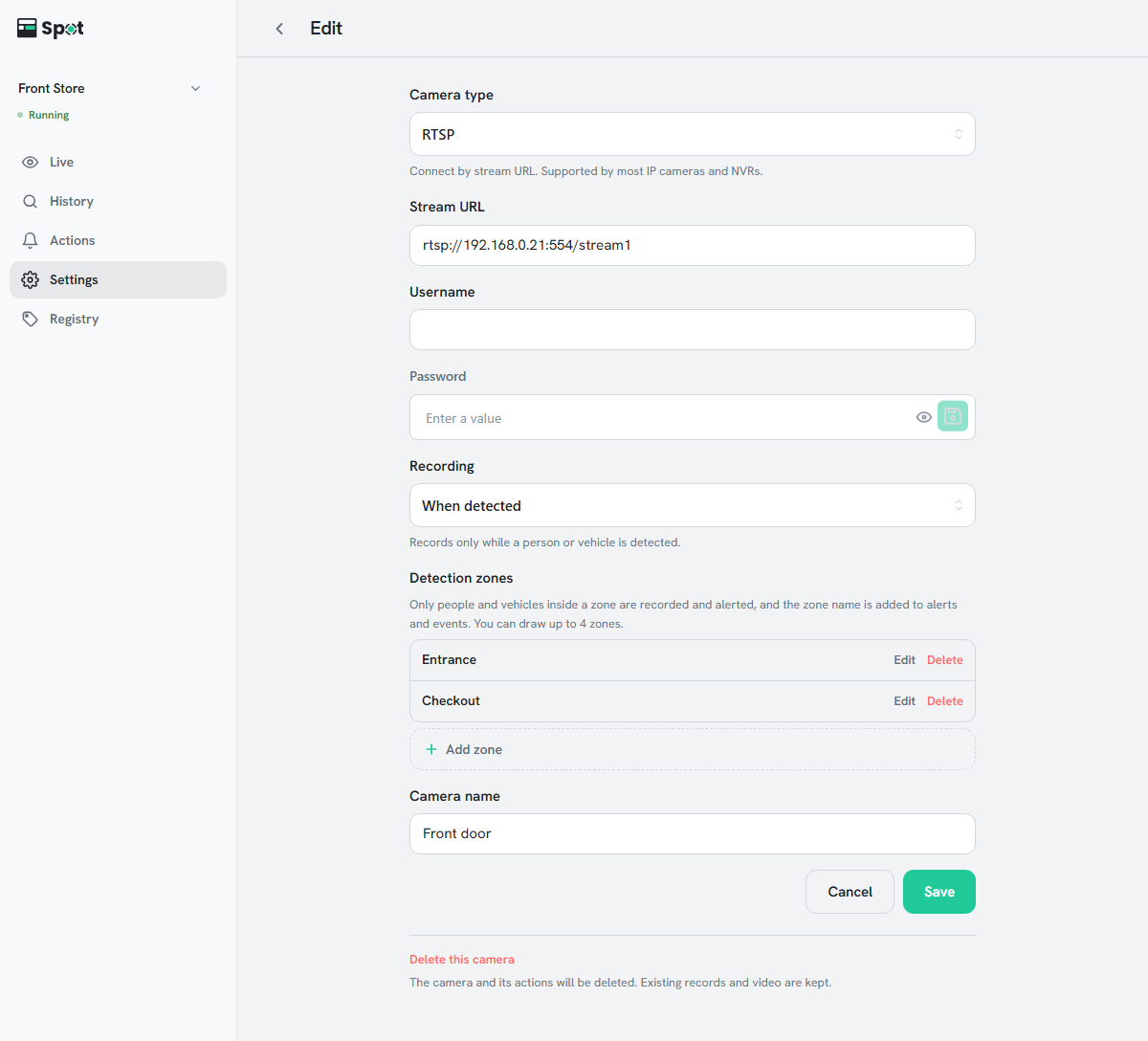
- Kamera başına en fazla 4 bölge çizebilirsiniz. Birden fazla bölge varsa herhangi birine girilmesi kaydı ve eylemleri tetikler.
- Bir kişinin veya aracın algılama kutusunun alt orta noktası bölgenin içindeyse kişi veya araç bölgenin içinde sayılır.
- Canlı görüntüde her bölge, adıyla birlikte bir dış çizgi olarak gösterilir.
- Kayıt Her zaman olarak ayarlıysa Spot bölgelerden bağımsız olarak kayda devam eder. Bölgeler yalnızca algılama, eylemler ve kartlar için geçerlidir.
- Bölgeleri çizmeden önce oluşturulan olaylar ve kartlar değişmez.
- Bir bölgeyi değiştirmek veya kaldırmak için adının yanındaki Düzenle veya Sil düğmesine tıklayın, ardından aynı şekilde kaydedin.