Yüz ekleme
Bir kişi göründüğünde eylem çalıştırmak için o kişinin yüzünü ekleyin. Ayrı bir fotoğraf çekmeniz gerekmez: kayıtlardan kişinin yüz kartını seçip ona bir ad vermeniz yeterlidir.
Başlamadan önce yüz tanımayı açın ve kişinin o andan sonra kaydedilip dizinlendiğinden emin olun.
- Geçmiş > Kişiler bölümünde listenin sol üstündeki Yüzler seçeneğini seçin. Yüze göre gruplanmış kartlar görünür. Kişi tanıma kapalıysa varsayılan olarak yüz kartları gösterilir.
- Eklenecek kişinin kartına tıklayın. Kişinin güzergâh listesi açılır; her ziyaret için bir kutucuk bulunur.
- Eklenecek fotoğrafları her kutucuğun sol üstündeki onay kutusuyla veya telefonda kutucuğa dokunup basılı tutarak seçin. Birden fazla seçebilirsiniz. Seçilen her ziyaretin temsili fotoğrafı eklenir.
- Listenin üstündeki seçim çubuğunda Ekle düğmesine tıklayın. Seçilen n fotoğraf kim olarak eklensin? satırı görünür.
- Bir ad seçin. Yeni bir kişi için + Yeni yüz seçeneğini seçip bir ad yazın. Zaten kayıtlı bir ad yazarsanız Bu ad zaten kayıtlı. Bu kişiye fotoğraf eklemek için listeden seçin mesajı gösterilir ve fotoğraflar eklenemez. Bunun yerine mevcut kişiyi listeden seçin.
- Ekle düğmesine tıklayın. İşlem bittiğinde n fotoğraf eklendi: (ad) gösterilir. Bazıları başarısız olursa n fotoğraf eklenemedi. gösterilir.
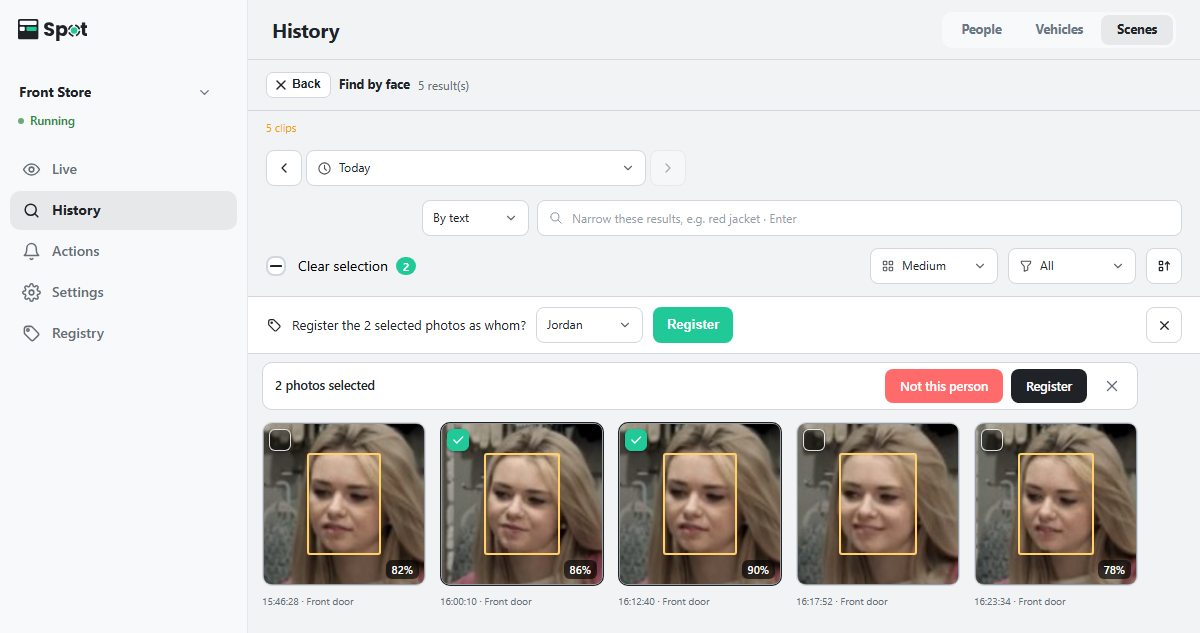
Zaman çizelgesinde bir yüz kutusunu seçip Yüzle bul ile aldığınız sonuçlardan da aynı şekilde ekleyebilirsiniz (Kişi bulma bölümüne bakın).
Kart açmadan da ekleyebilirsiniz. Yüz kartı listesinde kartları onay kutularıyla seçin ve seçim çubuğunda Ekle düğmesine tıklayın; her kartın temsili yüzü eklenir. Tek ziyareti olan bir karta tıklandığında kayıt hemen oynatılır; bu nedenle böyle bir kartı bu yöntemle ekleyin.
Ad, Kayıtlılar sekmesindeki kayıtlı yüzler listesinde göründüğünde yüz eklenmiş olur. Artık kişi Eylemler sekmesinde Belirli bir yüz algılandı için seçilebilir.
Ad kuralları
Adlar virgül (,) veya iki nokta (:) içeremez.
Kayıtlı yüzleri yönetme ve silme
Kayıtlılar sekmesi kayıtlı kişileri ve her birinin fotoğraf sayısını gösterir. Araç tanıma da açıksa Yüzler seçeneğini seçin (masaüstü: başlık satırının sağ ucunda; telefon: ekranın üstündeki listeden). Kayıtlılar sekmesi, yüz tanıma veya araç tanıma açıkken gösterilir.
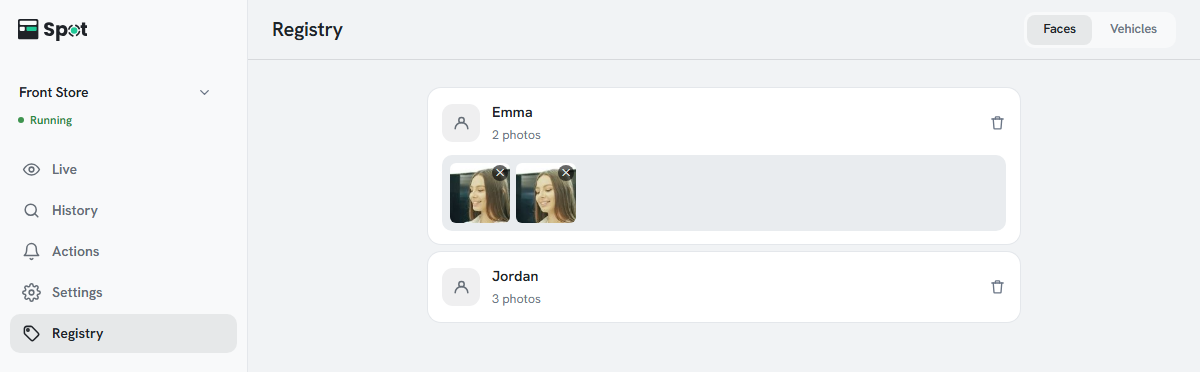
- O kişinin kayıtlı fotoğraflarını genişletmek için bir ada tıklayın. Fotoğrafın sağ üstündeki ✕ (Örneği sil) fotoğrafı hemen siler.
- Bir kişiyi silmek için satırının sağındaki çöp kutusu simgesine tıklayıp onaylayın. Silme işlemi o kişinin tüm kayıtlı fotoğraflarını kaldırır ve o andan itibaren kişi kayıtlı olmayan bir yüz olarak algılanır. Mevcut kayıtlar ve videolar korunur.
- Tüm kameralar kapalıyken kayıtlı fotoğraflar yüklenemez ve Kayıtlı fotoğraflar yüklenemedi. Kamera kapalıyken fotoğraflar gösterilemez. gösterilir.
| Silinecek | Nasıl |
|---|---|
| Kayıtlı yüzler | Kayıtlılar sekmesindeki kayıtlı yüzler listesinden silin. |
| Kayıtlardaki yüz verileri | Saklama süresi dolduğunda kayıtla birlikte otomatik olarak silinir. |
| Gelecekteki veriler | Yeni yüz verilerinin toplanmasını durdurmak için yüz tanımayı kapatın. |