Thêm camera
Khi thiết bị đang chạy, Spot phát hiện các đối tượng bạn đã bật (người, khuôn mặt, phương tiện) và ghi hình trên mọi camera bạn đã thêm. Bạn không cần thiết lập hành động nào để Spot ghi hình.
Trước khi bắt đầu, hãy đảm bảo ứng dụng đã kết nối với thiết bị (xem Kết nối thiết bị).
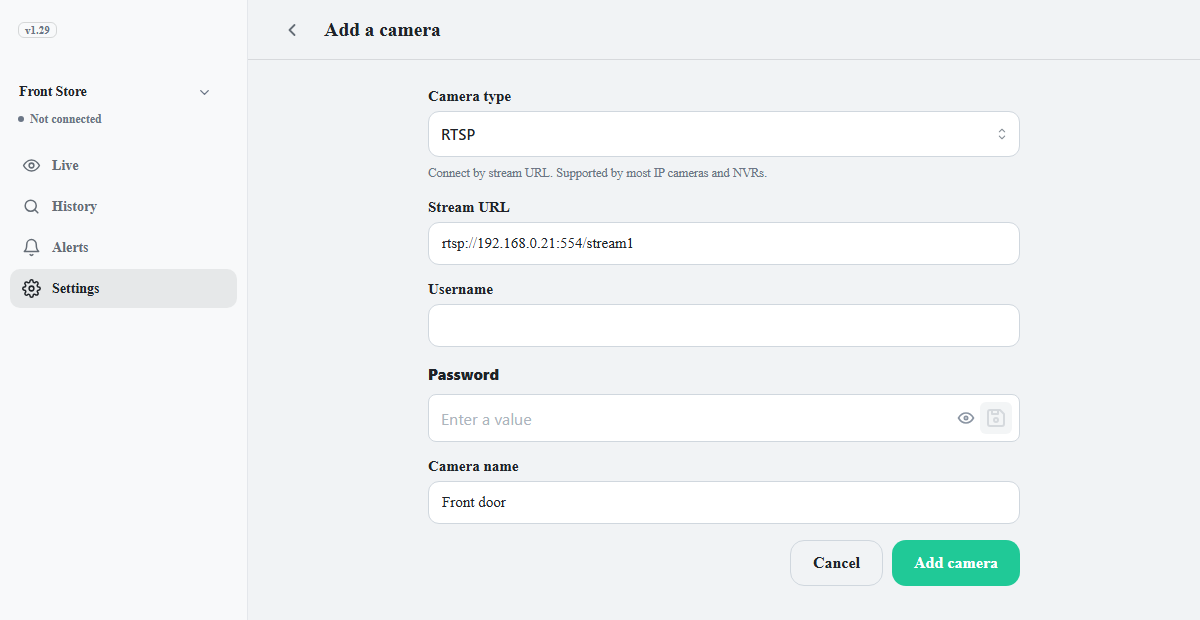
- Vào Cài đặt > Camera và nhấp vào Thêm camera. Nếu chưa có camera nào, nút này cũng xuất hiện trên thẻ Hành động và trên thẻ Trực tiếp khi ứng dụng đã kết nối với thiết bị.
-
Trong mục Loại camera, chọn phương thức kết nối và điền các trường.
Loại camera Thông tin cần nhập RTSP Được hầu hết camera IP và NVR hỗ trợ. Nhập Địa chỉ luồng, Tên người dùng và Mật khẩu. Để tìm địa chỉ, xem Tìm địa chỉ RTSP của camera. Ví dụ: rtsp://192.168.0.10:554/streamONVIF Tìm camera IP trong mạng cục bộ. Chọn camera trong cửa sổ tìm kiếm, sau đó nhập tên người dùng và mật khẩu. USB / UVC Webcam USB hoặc camera tích hợp được kết nối trực tiếp với thiết bị. Chọn camera từ danh sách. -
Chọn cách ghi hình trong mục Ghi hình. Mặc định là Khi phát hiện.
Ghi hình Chức năng Khi phát hiện Chỉ ghi hình trong lúc phát hiện thấy người hoặc phương tiện. Luôn luôn Ghi hình 24/7, kể cả khi không phát hiện gì. Tốn nhiều dung lượng hơn hẳn. Khi sắp hết dung lượng, cảnh quay cũ nhất sẽ bị xóa trước. - Nhập một tên dễ nhận biết vào Tên camera, chẳng hạn Cửa trước.
- Nhấp vào Thêm camera. Thanh Bạn có thay đổi chưa lưu xuất hiện ở cuối màn hình.
- Nhấp vào Lưu trên thanh đó. Nếu thiết bị đang chạy, hộp thoại Khởi động lại thiết bị sẽ mở ra. Nhấp vào Áp dụng.
- Nếu trạng thái là Đã dừng, nhấp vào Bắt đầu trong thông báo ở đầu thẻ Trực tiếp hoặc trong Cài đặt > Trạng thái. Thiết bị mới ban đầu ở trạng thái dừng. Cho đến khi bạn khởi động thiết bị, các ô hiển thị Không có tín hiệu.
Camera đã sẵn sàng khi video của camera xuất hiện trên thẻ Trực tiếp.
Chỉnh sửa, tắt và xóa camera
- Chỉnh sửa: trong Cài đặt > Camera, nhấp vào một dòng camera để mở màn hình Sửa. Thay đổi các giá trị, nhấp vào Lưu, rồi nhấp vào Lưu trên thanh lưu ở cuối màn hình. Nếu bạn đổi tên camera, các bản ghi hình trước đây cũng hiển thị tên mới.
- Tắt: dùng công tắc trên dòng camera. Dòng hiển thị Bật hoặc Tắt. Camera đã tắt sẽ ngừng phân tích, ghi hình và chạy hành động; các bản ghi hình đã lưu vẫn được giữ lại.
- Xóa: nhấp vào Xóa camera này ở cuối màn hình chỉnh sửa. Camera và các hành động của camera sẽ bị xóa; các hành động dùng nhiều camera vẫn tiếp tục chạy trên các camera còn lại. Dữ liệu ghi lại và video hiện có vẫn được giữ trên thẻ Lịch sử.
Việc tắt và xóa camera cũng chỉ có hiệu lực sau khi bạn nhấp vào Lưu trên thanh lưu. Trước đó, nút Hủy trên thanh lưu sẽ hoàn tác các thay đổi này.
Nhận diện khuôn mặt và nhận diện phương tiện là những tính năng duy nhất phải bật riêng.
Vẽ vùng phát hiện
Để chỉ theo dõi một phần khung hình của camera, hãy vẽ vùng phát hiện. Khi đã có vùng, Spot chỉ ghi hình và chạy hành động cho người và phương tiện nằm trong vùng, và chỉ những đối tượng đó xuất hiện dưới dạng thẻ trên thẻ Lịch sử. Thông báo và sự kiện hiển thị tên vùng, ví dụ Cửa trước · Vùng 1.
- Trong Cài đặt > Camera, nhấp vào camera để mở màn hình Sửa.
- Trong mục Vùng phát hiện, nhấp vào Thêm vùng. Bạn chỉ có thể vẽ vùng sau khi đã lưu camera và khi ứng dụng đang kết nối với thiết bị.
- Kéo các góc của hình trên khung xem trực tiếp cho vừa khu vực cần theo dõi. Kéo nút + ở giữa một cạnh để thêm góc. Nhập Tên vùng và nhấp vào OK.
- Nhấp vào Lưu trên màn hình chỉnh sửa, sau đó nhấp vào Lưu ở cuối màn hình.
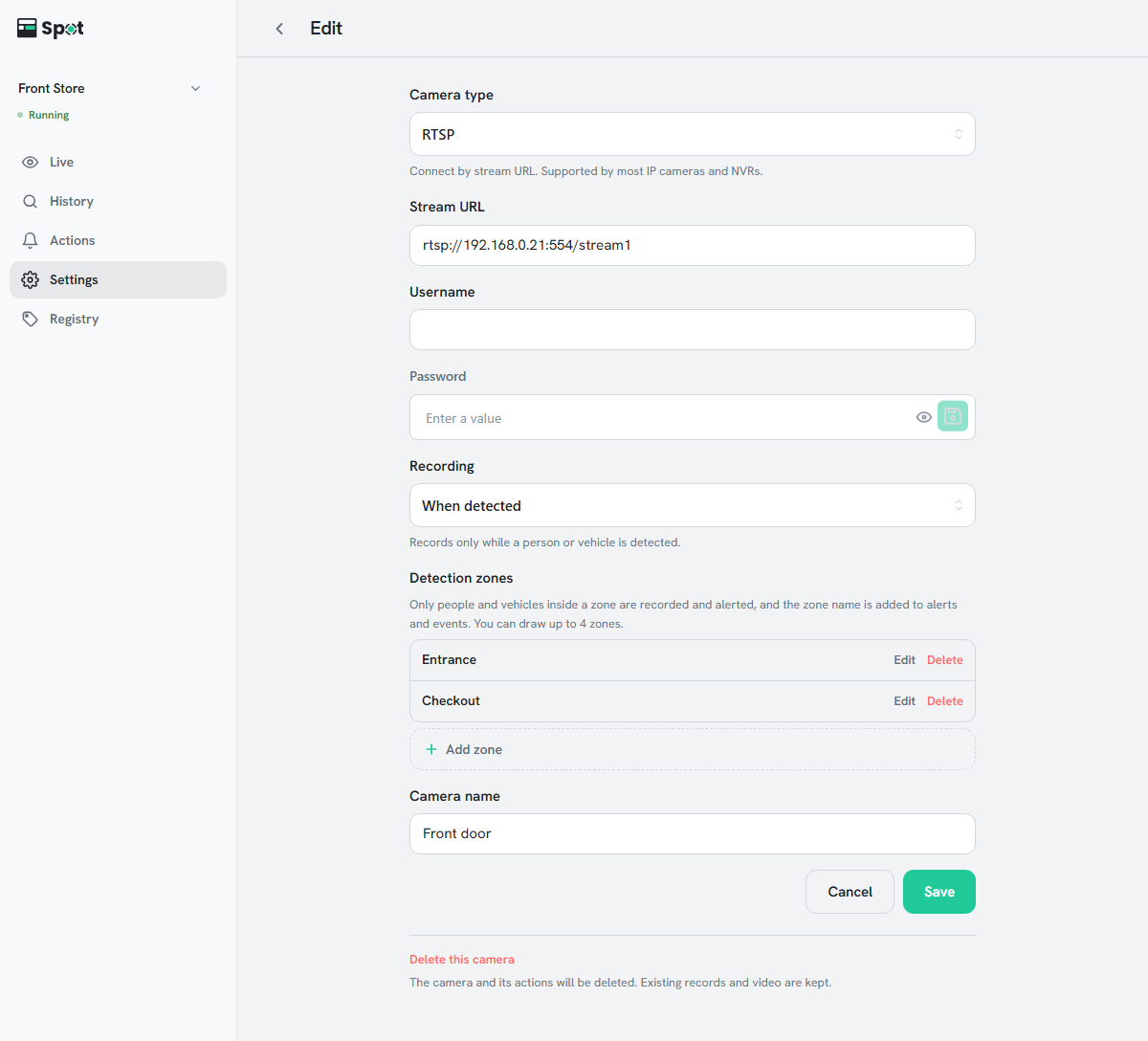
- Bạn có thể vẽ tối đa 4 vùng cho mỗi camera. Khi có nhiều vùng, đối tượng đi vào bất kỳ vùng nào cũng sẽ kích hoạt ghi hình và hành động.
- Người hoặc phương tiện được tính là nằm trong vùng khi điểm giữa cạnh dưới của khung phát hiện nằm trong vùng đó.
- Trên video trực tiếp, mỗi vùng được vẽ thành đường viền kèm tên vùng.
- Khi ghi hình được đặt thành Luôn luôn, Spot vẫn ghi hình liên tục bất kể vùng. Vùng chỉ áp dụng cho việc phát hiện, hành động và thẻ.
- Các sự kiện và thẻ đã tạo trước khi bạn vẽ vùng không bị thay đổi.
- Để thay đổi hoặc gỡ một vùng, nhấp vào Sửa hoặc Xóa bên cạnh tên vùng, rồi lưu theo cách tương tự.