Đăng ký khuôn mặt
Đăng ký khuôn mặt để chạy hành động khi người đó xuất hiện. Bạn không cần chụp ảnh riêng: hãy chọn thẻ khuôn mặt của người đó từ các bản ghi hình đã lưu và đặt tên.
Trước khi bắt đầu, hãy bật nhận diện khuôn mặt và đảm bảo người đó đã được ghi hình và lập chỉ mục kể từ lúc bật.
- Trong Lịch sử > Mọi người, chọn Khuôn mặt ở góc trên bên trái danh sách. Các thẻ được nhóm theo khuôn mặt sẽ xuất hiện. Nếu nhận diện người đang tắt, thẻ khuôn mặt hiển thị theo mặc định.
- Nhấp vào thẻ của người cần đăng ký. Danh sách hành trình của người đó mở ra, mỗi lần xuất hiện một ô.
- Chọn các ảnh cần đăng ký bằng ô đánh dấu ở góc trên bên trái của mỗi ô, hoặc chạm và giữ một ô trên điện thoại. Bạn có thể chọn nhiều ảnh. Ảnh đại diện của mỗi lần xuất hiện đã chọn sẽ được đăng ký.
- Trên thanh chọn phía trên danh sách, nhấp vào Đăng ký. Hàng Đăng ký n ảnh đã chọn là ai? sẽ xuất hiện.
- Chọn một tên. Với người mới, chọn + Khuôn mặt mới và nhập tên. Nếu bạn nhập một tên đã được đăng ký, Tên này đã được đăng ký. Để thêm ảnh cho người này, hãy chọn tên trong danh sách sẽ hiển thị và không thể đăng ký ảnh. Thay vào đó, hãy chọn người hiện có trong danh sách.
- Nhấp vào Đăng ký. Khi hoàn tất, Đã thêm n ảnh vào (tên) sẽ hiển thị. Nếu một số ảnh không đăng ký được, Không thể đăng ký n ảnh. sẽ hiển thị.
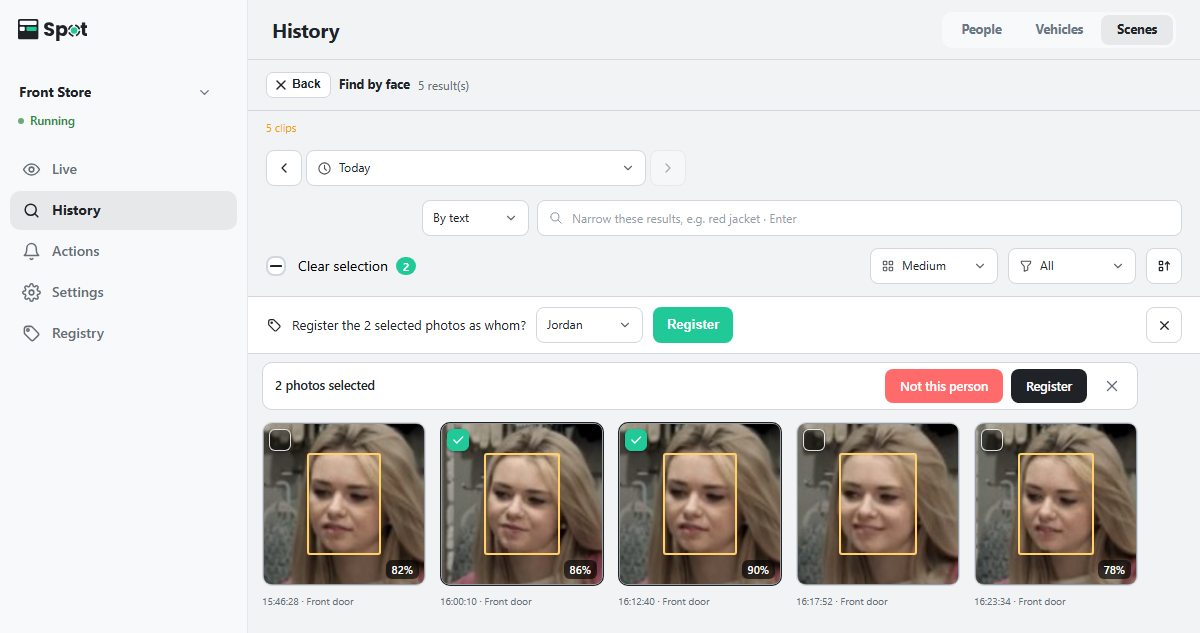
Bạn có thể đăng ký theo cách tương tự từ kết quả Tìm theo khuôn mặt trên một khung khuôn mặt được chọn trên dòng thời gian (xem Tìm một người).
Bạn cũng có thể đăng ký mà không cần mở thẻ. Trong danh sách thẻ khuôn mặt, chọn các thẻ bằng ô đánh dấu và nhấp vào Đăng ký trên thanh chọn; khuôn mặt đại diện của mỗi thẻ sẽ được đăng ký. Thẻ chỉ có một lần xuất hiện sẽ phát ngay khi bạn nhấp vào, vì vậy hãy đăng ký thẻ đó theo cách này.
Khuôn mặt đã được đăng ký khi tên xuất hiện trong danh sách khuôn mặt đã đăng ký trên thẻ Đăng ký. Giờ đây bạn có thể chọn người đó cho Phát hiện khuôn mặt cụ thể trên thẻ Hành động.
Quy tắc đặt tên
Tên không được chứa dấu phẩy (,) hoặc dấu hai chấm (:).
Quản lý và xóa khuôn mặt đã đăng ký
Thẻ Đăng ký hiển thị những người đã đăng ký và số ảnh của mỗi người. Nếu nhận diện phương tiện cũng đang bật, hãy chọn Khuôn mặt (máy tính: ở đầu bên phải hàng tiêu đề; điện thoại: từ danh sách ở đầu màn hình). Thẻ Đăng ký hiển thị khi nhận diện khuôn mặt hoặc nhận diện phương tiện đang bật.
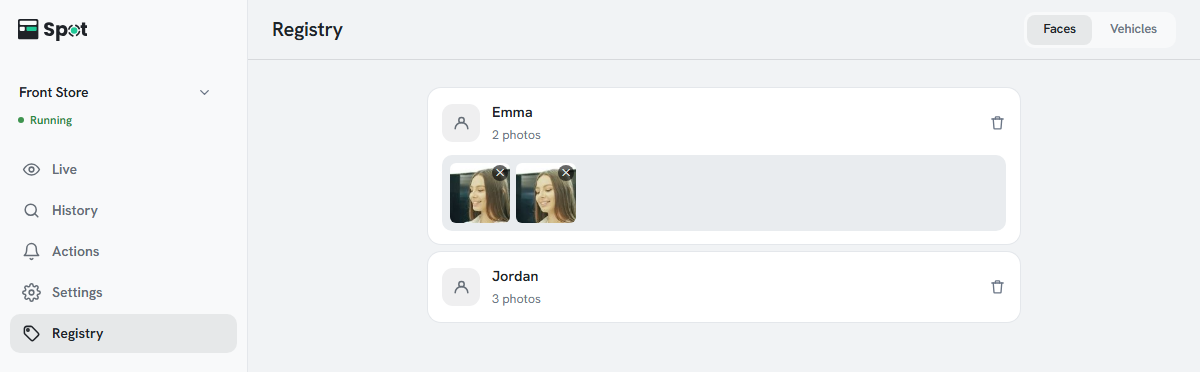
- Nhấp vào một tên để mở rộng các ảnh đã đăng ký của người đó. Nút ✕ (Xóa ảnh mẫu) ở góc trên bên phải ảnh sẽ xóa ảnh ngay lập tức.
- Để xóa một người, nhấp vào biểu tượng thùng rác ở bên phải hàng của người đó và xác nhận. Thao tác xóa sẽ gỡ mọi ảnh đã đăng ký của người đó, và từ đó người này được phát hiện là khuôn mặt chưa đăng ký. Dữ liệu ghi lại và video hiện có vẫn được giữ.
- Khi mọi camera đều tắt, không thể tải ảnh đã đăng ký và Không thể tải các ảnh đã đăng ký. Không thể hiển thị ảnh khi camera đang tắt. sẽ hiển thị.
| Cần xóa | Cách xóa |
|---|---|
| Khuôn mặt đã đăng ký | Xóa trong danh sách khuôn mặt đã đăng ký trên thẻ Đăng ký. |
| Dữ liệu khuôn mặt trong bản ghi hình | Tự động bị xóa cùng bản ghi hình khi hết thời gian lưu giữ. |
| Dữ liệu về sau | Tắt nhận diện khuôn mặt để ngừng thu thập dữ liệu khuôn mặt mới. |