Cài đặt
Grablo Spot chạy trên Windows, macOS và nhiều thiết bị Linux như Raspberry Pi, Jetson và Radxa. Tất cả tệp cài đặt đều có trên trang tải xuống.
| Nền tảng | Hệ điều hành | Kiến trúc |
|---|---|---|
| Windows | Windows 10 1903 trở lên | x64 |
| macOS | macOS 14.4 (Sonoma) trở lên | Apple Silicon, Intel |
| Linux | Raspberry Pi OS, Linux dựa trên Ubuntu/Debian | ARM64, x64 |
Các máy tính bo mạch đơn được hỗ trợ gồm Raspberry Pi 3/4/5 và Zero 2 W, NVIDIA Jetson (Nano, Orin Nano, AGX Orin) và Radxa Rock (5A, 5B, 5C, Zero 3W).
Windows và macOS
Tải tệp cài đặt (Windows: .exe, macOS: .pkg) từ trang tải xuống, chạy tệp và làm theo hướng dẫn. Grablo tự động khởi động khi cài đặt xong.
Ảnh đĩa cài sẵn (Raspberry Pi)
Ghi ảnh Raspberry Pi OS đã cài sẵn Grablo vào thẻ SD. Grablo tự động khởi động dưới dạng dịch vụ hệ thống khi máy bật, nên đây là cách đơn giản nhất cho người mới dùng. Có hai loại ảnh: bản đầy đủ có giao diện desktop và bản lite chỉ có dòng lệnh (CLI).
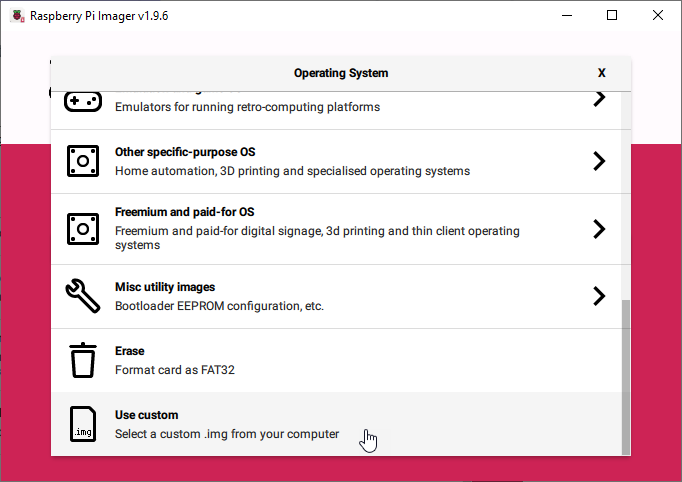
Tệp ảnh đã tải xuống (.img.xz) cũng có thể ghi bằng các công cụ ghi ảnh thông dụng như balenaEtcher, nhưng chúng tôi khuyên dùng Raspberry Pi Imager vì công cụ này cho phép thiết lập Wi-Fi và tài khoản người dùng ngay khi ghi thẻ. Các bước và màn hình dưới đây dựa trên Raspberry Pi Imager 1.9. Chọn Use custom trong phần chọn hệ điều hành rồi chọn tệp ảnh.
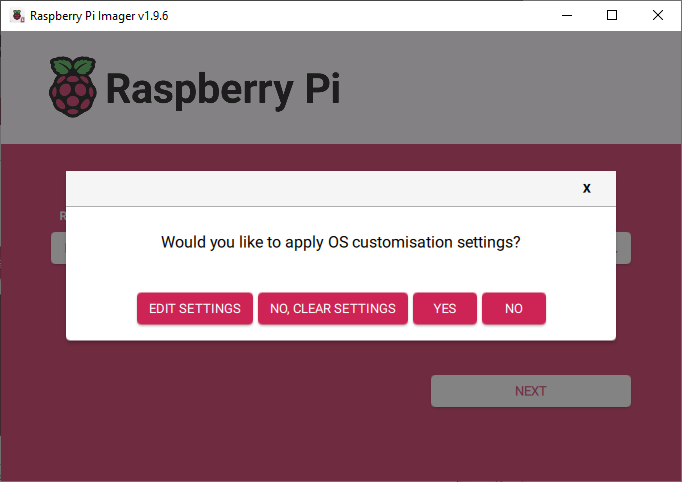
Trong phần lưu trữ, chọn thẻ SD cần ghi và nhấp vào Next. Một hộp thoại hỏi bạn có muốn áp dụng cài đặt tùy chỉnh hệ điều hành không.
Trong hộp thoại này, chọn Edit Settings để
thiết lập trước tên máy chủ, tài khoản người dùng, Wi-Fi và vùng ngôn ngữ. Nếu thiết lập không dùng màn hình (headless)
và không có Ethernet, hãy nhớ cấu hình Wi-Fi. Nếu bạn không chỉnh sửa cài đặt, thông tin đăng nhập Raspberry Pi OS mặc định là
grablo / grablo.
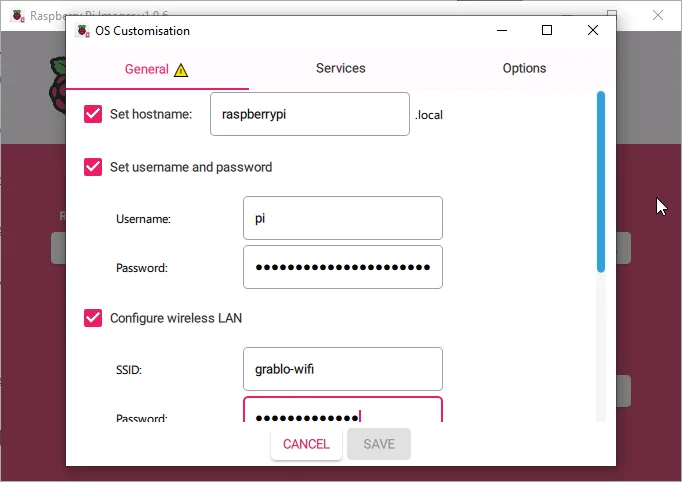
Bật SSH trên thẻ Services để truy cập thiết bị qua mạng mà không cần màn hình. Khi xong, nhấp vào Save, quay lại hộp thoại tùy chỉnh hệ điều hành và nhấp vào Yes. Sau khi bạn xác nhận cảnh báo rằng dữ liệu hiện có trên thẻ SD sẽ bị xóa, quá trình ghi sẽ bắt đầu.
Khi ghi xong, cắm thẻ SD vào Raspberry Pi và cắm nguồn. Grablo tự động khởi động dưới dạng dịch vụ hệ thống mỗi lần máy bật, không cần đăng nhập.
Add-on Home Assistant
Trên Home Assistant OS hoặc Supervised, hãy cài Grablo dưới dạng add-on. Add-on tự động kết nối với Home Assistant, không cần thiết lập phần cứng thủ công.
-
Trong Home Assistant, mở Settings > Apps > App store
và thêm
https://github.com/grablo/grablo-spot-hass-addonsvào mục Repositories trong menu ở góc trên bên phải. Nhấp vào nút bên dưới để mở trực tiếp hộp thoại kho lưu trữ. - Tìm Grablo Spot trong cửa hàng và nhấp vào Install.
- Khi cài đặt xong, nhấp vào Start.

Khi add-on đang chạy, mở màn hình cục bộ trên trình duyệt trong cùng mạng tại
http://<Home Assistant IP address>:8127. Mã thiết lập cần dùng khi mở lần đầu
xuất hiện trong thẻ Log của add-on ở lần khởi động đầu tiên. Để biết chi tiết, xem
Mở màn hình cục bộ.
Docker
Trên máy tính mini, NAS và các máy chủ Docker khác, hãy cài Grablo dưới dạng container. Nếu bạn dùng Home Assistant OS hoặc Supervised, chúng tôi khuyên dùng add-on ở trên.
git clone https://github.com/grablo/grablo-docker.git
cd grablo-docker
docker compose -f docker-compose.spot.yml up -d
Khi container đang chạy, mở màn hình cục bộ trên trình duyệt trong cùng mạng tại
http://<Docker host IP address>:8127. Chạy docker exec grablo cat /etc/grablo/local/setup_code.txt
để xem mã thiết lập cần dùng khi mở lần đầu.
Danh tính và dữ liệu được giữ trong các volume có tên, nên container vẫn là cùng một thiết bị
sau khi cập nhật hoặc tạo lại. Container không tự cập nhật; để áp dụng phiên bản mới, hãy chạy
docker compose -f docker-compose.spot.yml pull rồi docker compose -f docker-compose.spot.yml up -d.
Xem hướng dẫn cài đặt để biết chi tiết.
Cài đặt trực tiếp (.deb)
Người dùng quen với Linux có thể tải gói .deb cho kiến trúc của mình
(ARM64/x64) và cài đặt trực tiếp. Trên máy tính có giao diện desktop, mở tệp .deb từ trình
quản lý tệp để cài đặt; từ dòng lệnh, sao chép gói vào thiết bị rồi chạy
sudo apt install -y ./grablo-spot*.deb. Sau khi cài đặt, Grablo chạy dưới dạng
dịch vụ hệ thống và tự động khởi động khi máy bật, không cần đăng nhập.