Đăng ký phương tiện
Đăng ký phương tiện để hành động phân biệt được xe đã đăng ký và chưa đăng ký, cũng như chạy khi phát hiện một xe cụ thể. Việc đăng ký có hiệu lực ngay và không khởi động lại thiết bị.
Đăng ký bằng số biển số
- Nhấp vào thẻ Đăng ký. Nếu nhận diện khuôn mặt cũng đang bật, hãy chọn Phương tiện (máy tính: ở đầu bên phải hàng tiêu đề; điện thoại: từ danh sách ở đầu màn hình).
- Nhập số biển số vào Số biển số và một tên dễ nhận biết vào Tên (tùy chọn).
- Nhấp vào Thêm.
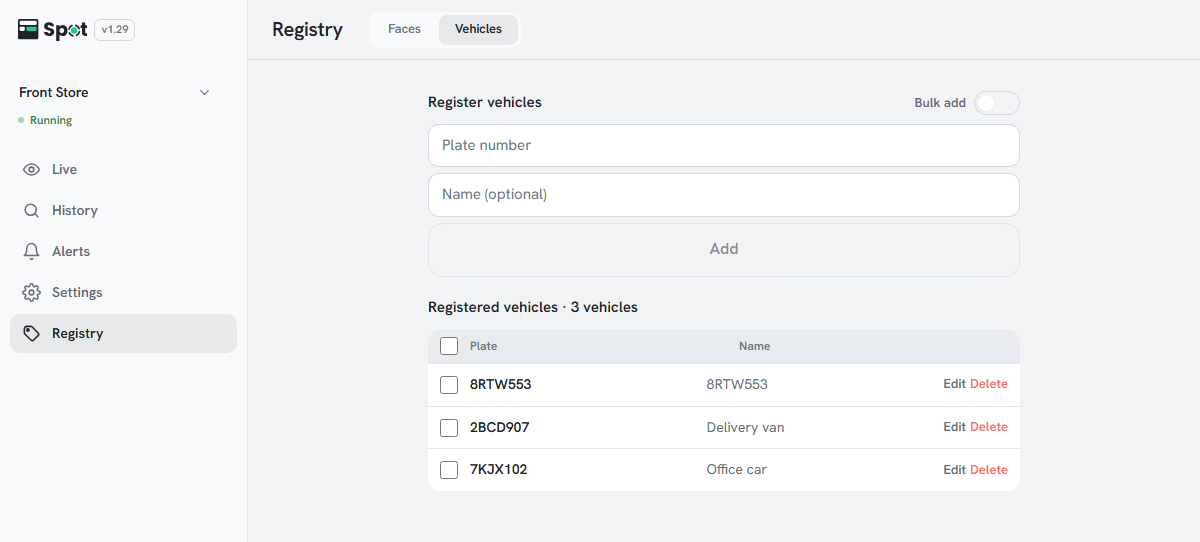
Phương tiện đã được đăng ký khi biển số xuất hiện trong danh sách Phương tiện đã đăng ký. Giờ đây bạn có thể chọn xe đó cho Phát hiện phương tiện cụ thể trên thẻ Hành động.
Đăng ký nhiều xe cùng lúc
- Bật công tắc Thêm hàng loạt ở bên phải tiêu đề Đăng ký phương tiện.
- Nhập mỗi xe trên một dòng trong ô văn bản. Đặt tên sau số biển số, cách nhau bằng dấu phẩy (ví dụ: ABC1234,Xe công ty). Chỉ nhập số biển số mà không có tên cũng được.
- Nhấp vào Thêm n. Các biển số đã được đăng ký và các biển số trùng lặp trong dữ liệu nhập sẽ được bỏ qua.
Đăng ký từ lịch sử
Trong Lịch sử > Phương tiện, chọn ô đánh dấu ở góc trên bên trái của một thẻ. Bạn có thể chọn nhiều thẻ. Trên thanh chọn phía trên danh sách, nhấp vào Đăng ký, nhập tên cho từng biển số và nhấp vào Lưu. Chỉ những thẻ có biển số và chưa được đăng ký mới được thêm.
Lưu ý
Nếu bạn để trống tên, số biển số sẽ được lưu làm tên. Tên
hiển thị trong thông báo về xe đã đăng ký và xe cụ thể.
Quản lý và xóa phương tiện đã đăng ký
- Danh sách được sắp xếp theo tên (hoặc theo số biển số khi không có tên). Khi có từ 8 xe trở lên, ô Tìm biển số hoặc tên sẽ xuất hiện phía trên danh sách.
- Nhấp vào biểu tượng bút chì ở bên phải một hàng để thay đổi số biển số và tên của mục đó. Nhấp vào Lưu hoặc nhấn Enter để lưu; nhấp vào Hủy hoặc nhấn Esc để hủy.
- Nhấp vào biểu tượng thùng rác ở bên phải một hàng và xác nhận để xóa xe. Sau đó, biển số của xe được xem là xe chưa đăng ký; các bản ghi hình đã lưu vẫn được giữ.
- Khi đánh dấu nhiều xe, Xóa mục đã chọn (n) sẽ xuất hiện ở bên phải tiêu đề danh sách để xóa tất cả cùng lúc.
- Dấu cách và dấu gạch nối trong số biển số được tự động bỏ khi đăng ký.
- Khi ứng dụng chưa kết nối với thiết bị, Kết nối với thiết bị để quản lý phương tiện đã đăng ký. sẽ hiển thị.